Technovedant Chapter 2

Techovedant chapter2 is one of the best site in hindi for free Tips and Tricks tutorials which can be very very helpful for your daily life .

Alert

Showing posts with label gmail-tips. Show all posts

Wednesday, May 1, 2019

May 01, 2019

5 Most Important Gmail Tips & Tricks 2019

आप दिन में कई बार Gmail इस्‍तेमाल करते हैं, वैसे तो Gmail के सभी फीचर्स आप जानते ही होगें लेकिन इस पोस्‍ट में कुछ ऐसे Tips दिये गये हैं जो आपके Office में आपके बहुत काम आयेगें तो आईये जानते हैं Gmail के 5 Most Important टिप्‍स और ट्रिक्‍स

5 Most Important Gmail Tips & Tricks 2019

Gmail में Group कैसे बनायें 

अक्‍सर हमें कई अलग अलग Email Group को Email करने के लिये बार बार उनके Email Address टाइप करने पडते हैं, जिसमें हमारा काफी Time बेकार चला जाता है लेकिन Gmail में एक ऐसा फीचर है जिससे आप Email के ग्रुप बनाकर अपना टाइम बचा सकते हैं आपको बार बार ईमेल टाइप करने की जरूरत नहीं होगी


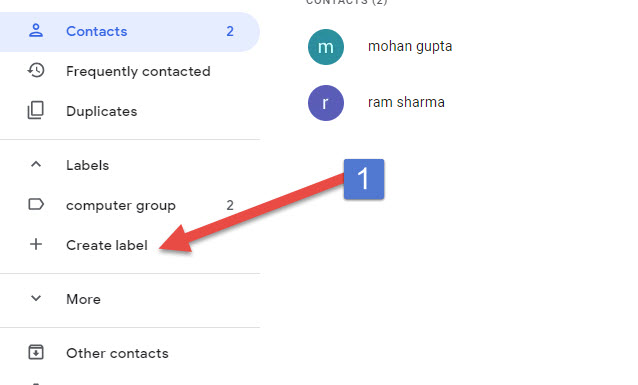
इसके लिये आपको https://contacts.google.com पर जहाॅ आपके फाेन के सारे मोबाइल नंबर और आपके जीमेल पर सेव सारी ईमेल आईडी दिखाई दे जायेगी यहां आपको Create Label का ऑप्‍शन दिखाई देगा 

पर Click कर कोई एक लेबल बना लीजिये यह लेबल आपके Email Group का नाम होगा, तो इसलिये ऐसा नाम रखें जिससे आपको याद रहे कि इस ग्रुप में कौन से व्‍यक्तियों के ईमेल रहने वाले हैं 


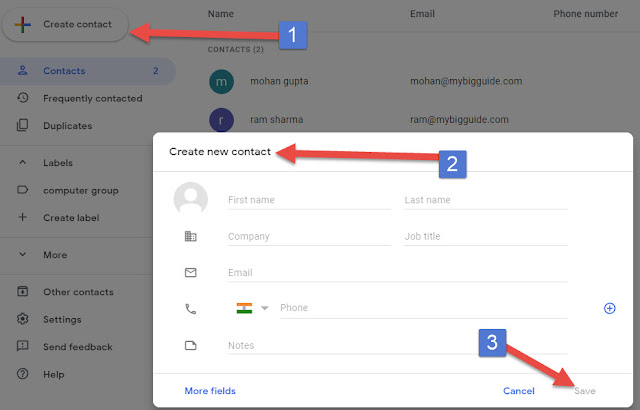
अब Create new contact पर Click कीजिये और जानकारी भर दीजिये जैसे नाम ईमेल आदि यहां आपको लेबल को खाली छोड देना है उसे एंटर नहीं करना है अब इस जानकारी को सेव कर दीजिये, अब आपको जितनी भी ईमेल एंटर करनी है एंटर कर लीजिये 
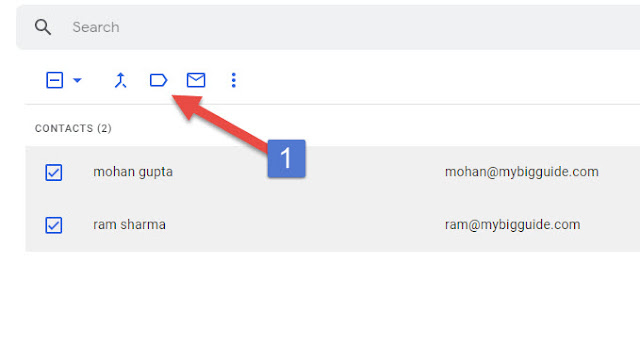
जब सभी ईमेल एंटर हो जायें तो सभी को सलेक्‍ट कीजिये सलेक्‍ट करते ही आपको ऊपर लेबल का आयकन दिखेगा उस पर क्लिक कर दीजिये इससे इन सभी ईमेल पर वह लेबल अप्‍लाई हो जायेगा 


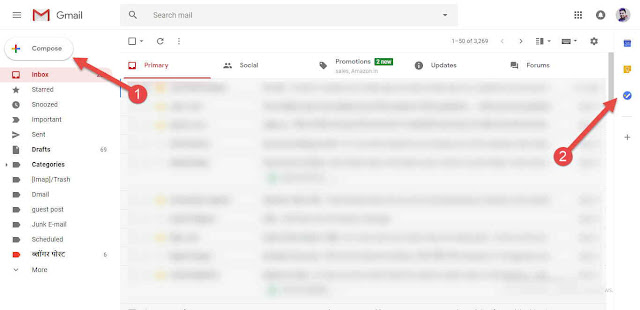
अब जीमेल में वापस आईये और compose mail पर क्लिक कीजिये अब यहां To वाले ऑप्‍शन में ईमेल आईडी टाइप करने के बजाय उस लेबल का नाम टाइप कीजिये जो आपने बनाया था इससे सभी ईमेल आईडी जो आपने लेबल से अटैच किये थे वह ऑटाेमैटिक आ जायेगें 
इसी तरह की और भी ट्रिक जानने के लिये वीडीयो देखें 

Monday, April 15, 2019

April 15, 2019

Gmail का Password भूल गया | forgot gmail password | gmail account recovery

चाहे जीमेल हो यूट्यूब हो चाहे आपका और भी कोई सोशल मीडिया अकाउंट वहां पर आपकी ईमेल आईडी का पासवर्ड उन सभी अकाउंट की चाबी होता है और अक्सर हम अपने फोन में ईमेल आईडी लॉगिन करने के बाद उसका पासवर्ड भूल जाते हैं वजह यह रहती है कि हमें कभी पासवर्ड डालने की जरूरत ही नहीं होती और हम उसे कहीं नोट नहीं करते लेकिन अब कभी अगर हमें फोन रिसेट करना हो या विंडोज में हमें कभी लॉगइन करना हो तो ऐसे में पासवर्ड बहुत जरूरी होता है और अगर ऐसे में आप पासवर्ड भूल गए हैं तो बहुत बड़ी परेशानी हो जाती है 

my big guide,gmail login trouble,Abhimanyu Bhardwaj,gmail login,forgot password gmail,gmail account recovery,gmail recovery password,gmail password reset,gmail account password,gmail,gmail password,gmail recovery,forgot gmail password,password recover,computer user,internet user,gmail ka password bhul gaya hu,reset gmail password,change gmail password,reset password,google account,gmail lost password,change google password,forget my gmail password

Gmail का Password भूल गया | forgot gmail password | gmail account recovery

यहां हम जानने वाले हैं वह सभी तरीके जिससे आप अपने जीमेल का पासवर्ड रिकवर करा सकते हैं अगर आप उसे भूल गए हैं तो 


Google Chrome Saved Passwords Recovery

सबसे पहले गूगल क्रोम ब्राउज़र के सेव पासवर्ड ऑप्शन को देखें यह ऑप्शन है जहां पर अक्सर हम पासवर्ड डालते समय उसे ब्राउज़र में ही सेव कर देते हैं ताकि अगली बार जब लॉगइन करें तो हमें पासवर्ड डालने की जरूरत ना हो इसके लिए आपको गूगल क्रोम को अपडेट करना होगा और जहां आपको अपना फोटो दिखाई दे वहां पर क्लिक करना होगा उसके नीचे आपको पासवर्ड का ऑप्शन दिखाई देगा वहां पर भी क्लिक कीजिए अब यहां पर आपको आपकी सभी वेबसाइट जिनके पासवर्ड आपने वहां पर सेव किए हैं और उनके यूजर नेम और पासवर्ड दिखाई देंगे अभी इस वेबसाइट का पासवर्ड को देखना है उदाहरण के लिए जीमेल का तो उसके आगे आंख जैसे आइकन पर क्लिक कीजिए जैसे आप इस आइकन पर क्लिक करेंगे तो यहां पर एक पॉप अप विंडो ओपन होगी यहां पर आपको अपनी विंडोज़ का पासवर्ड एंटर करना है इसलिए है ताकि उसे पता चले कि इस कंप्यूटर के जो है वह आप ही हैं जैसे ही आप अपने विंडोज का पासवर्ड एंटर करेंगे तो आपको पासवर्ड डिस्प्ले हो जाएगा तो यह तो हो गया पहला तरीका अब और भी तरीके जान लेते हैं

Enter the last password

अपना जीमेल ओपन कीजिए और वहां पर अपनी ईमेल आईडी डाली है जिसका पासवर्ड आप रिकवर करना चाहते हैं जहां नीचे पासवर्ड वाला ऑप्शन आपको दिखाई देगा उसके नीचे आपको फॉरगेट पासवर्ड का भी ऑप्शन मिलेगा अब फॉरगेट पासवर्ड पर क्लिक कीजिए ऐसा करने से एक नई विंडो ओपन होगी और यहां पर लिखा होगा Enter the last password यहां पर आपको अपना वह पासवर्ड डालना है जो कभी आपने अपनी ईमेल आईडी का रखा हो या नहीं इसका कोई भी पुराना अगर आपको पासवर्ड याद हो तो वह आप यहां पर एंटर कर सकते हैं इसे ईमेल वेरीफाई करेगा और उसके बाद आपको पासवर्ड बदलने की अनुमति देगा अगर आपको कोई भी पुराना पासवर्ड नहीं याद है तो आप Try Another way पर क्लिक कीजिए इससे दूसरा ऑप्शन आपके सामने आएगा

Phone Verification

इस ऑप्शन में उस फोन पर एक मैसेज भेजा जाएगा जिसमें आप ने कभी अपनी ईमेल आईडी को इस्तेमाल किया होगा यहां पर मोबाइल नंबर से कोई मतलब नहीं है गूगल आपकी उस मोबाइल डिवाइस को वेरीफाई कराना चाहता है जिसमें आपने कभी इस ईमेल आईडी को इस्तेमाल किया है तो यहां पर जैसे आप यस पर क्लिक करेंगे तो आप के फोन पर एक मैसेज आएगा जहां पर आप को एक खास नंबर दिया जाएगा उस पर आपको क्लिक करना है और ऐसा करते ही आप की ईमेल आईडी का पासवर्ड रिकवर कर दिया जाएगा अगर आपके पास फोन नहीं है तो आप Try Another way पर क्लिक कर सकते हैं

Number verification

यहां पर गूगल आपके मोबाइल नंबर पर एक मैसेज भेजेगा यह कॉल करेगा और उसमें आपको एक कोड दिया जाएगा वह कोड आपको ब्राउज़र में एंटर करना है और ऐसा करते ही आप की ईमेल आईडी का पासवर्ड रिकवर कर दिया जाएगा अगर आपको अपना मोबाइल नंबर भी नहीं याद है और आपके पास मोबाइल नंबर नहीं है तो आप I don't have my phone पर क्लिक कर सकते हैं

Email verification

जब भी हम जीमेल पर एक नई ईमेल आईडी बनाते हैं तो हमसे एक रिकवरी ईमेल आईडी और पूछी जाती है या बाद में भी जीमेल हमसे एक ऐसी ईमेल आईडी पूछता है कि अगर इमरजेंसी में कभी आपकी ईमेल बंद हो जाए या पासवर्ड भूल जाए तो उस ईमेल आईडी की सहायता से उसे रिकवर किया जा सके यहां पर आपसे वही ईमेल आईडी पूछी जाएगी जिसे आपने रिकवरी ईमेल के तौर पर दर्ज किया हो इस ईमेल आईडी पर एक verification code भेजा जाएगा जिसे आपको अपने ब्राउज़र में एंटर करना है ऐसा करते ही आप की ईमेल आईडी का पासवर्ड रिकवर करने की अनुमति दे दी जाएगी अगर आपने ऐसी कोई ईमेल आईडी एंटर नहीं की है तो आप Try Another way पर क्लिक कर सकते हैं

When did you create this Google Account

अब गूगल आपसे पूछेगा कि आपने यह जो ईमेल आईडी है जिसे आप रिकवर करना चाहते हैं यह आपने कब बनाई थी यहां पर आपको उसी ईमेल आईडी को बनाने का महीना और साल एंटर करना है अगर आप की जानकारी सही है तो गूगल आपको पासवर्ड रिकवर करने की अनुमति देगा

गूगल द्वारा पूछी गई इन सभी जानकारियों में से अगर आपके पास कोई भी जानकारी उपलब्ध नहीं है तो अंत में आप से एक ईमेल आईडी मांगी जाएगी और गूगल टीम आपसे संपर्क करेगी और आपसे कुछ प्रश्न पूछे कि अगर आप उनके सही उत्तर देते हैं तो आप की जीमेल आईडी के पासवर्ड को रिकवर कर दिया जाएगा नहीं तो आप उसे रिकवर नहीं करा सकते हैं
April 15, 2019

Android में Gmail अकाउंट से कैसे logout करें

एंड्राइड फोन में जीमेल अकाउंट को Login करना बहुत आसान होता है लेकिन अगर आपको अपने फोन में जीमेल अकाउंट या गूगल अकाउंट को Logout करना हो तो उसका कोई सीधा-सीधा ऑप्शन नहीं दिया गया होता है इसलिए बहुत सारे लोग परेशान होते हैं कि फोन में जीमेल अकाउंट को कैसे लोड किया जाए तो आइए जानते हैं इसके 2 तरीके - Android में Gmail अकाउंट से कैसे logout करें 

my mobile guide,gmail se android phone mein logout kaise kare?,sign out gmail,logout gmail,sign out gmail android,gmail logout,sign out,gmail sign out,logout gmail android phone,logout gmail android,how to logout gmail in android phone,gmail se logout kaise kare,how to logout gmail in mobile,gmail,how to logout multiple gmail accounts in android,sign out gmail from all devices,my big guide hindi,youtube music,logout of gmail,how to logout email

Android में Gmail अकाउंट से कैसे logout करें 

जब आप किसी दूसरे के फोन में किसी काम के लिए अपने जीमेल अकाउंट को लॉगइन कर लेते हैं तो वहां पर कोई भी ऑप्शन ऐसा नहीं होता है जिससे आप सीधे-सीधे जीमेल अकाउंट को लॉगआउट कर सकें इसके दो आसान तरीके हैं सबसे पहले जिस भी फोन से आपको जीमेल अकाउंट को लॉगआउट करना है यह साइन आउट करना है उसमें इन 2 तरीकों का इस्तेमाल कीजिए

👉 क्‍या आप फेसबुक को लॉग आउट करना भूल गये हैं
👉जीमेल हुआ कमाल के फीचर से लैस
  • सबसे पहले फोन में जीमेल एप्लीकेशन को ओपन कर लीजिए
  • यहां कॉर्नर में आपको अपना फोटो दिखाई देगा उस पर टैप कीजिए
  • जब आप अपनी फोटो पर टैप करेंगे तो आपको यहां पर अपने वह सभी अकाउंट दिखाई देंगे जिनसे आप अपने फोन में लॉगइन किया हुआ है 
  • इसी के साथ आपको यहां पर नीचे दिखाई देगा Manage account on this device 
  • अब इस ऑप्शन पर टैप करिए यहां पर फिर से आपको अपनी सभी ईमेल आईडी दिखाई देने लग जाएंगे अब जिस भी ईमेल आईडी को आप लॉग आउट करना चाहते हैं उस पर टैप कीजिए
  • यहां पर आप को सबसे नीचे रिमूव अकाउंट का ऑप्शन दिखाई देगा इस पर टैप कर दीजिए यह पहला तरीका है जिससे आप अपने अकाउंट को फोन से लोड कर सकते हैं आप जानते हैं दूसरे तरीके के बारे में
  • अपने फोन का मैन्यू ओपन कीजिए और सेटिंग को खोजिए
  • सेटिंग में आपको नीचे अकाउंट का ऑप्शन दिखाई देगा इस पर टैप कर दीजिए
  • अकाउंट में आपको अपने वह सभी अकाउंट दिखाई देंगे जिन्हें आप फोन में इस्तेमाल करने हैं जैसे व्हाट्सएप फेसबुक और गूगल अगर आपको यहां पर गूगल दिखाई देता है तो उस पर टैप कीजिए
  • जैसे ही आप गूगल अकाउंट पर टैप करेंगे तो आपको यहां पर अपने सभी ईमेल आईडी दिखाई देने लग जाएंगे जिन्हें अपने गूगल अकाउंट की सहायता से लॉगइन किया है यानी आपके जीमेल आईडी
  • अब जिस भी ईमेल आईडी को आप लॉग आउट करना चाहते हैं उस पर टैप कीजिए
  • यहां पर आप को सबसे नीचे रिमूव अकाउंट का ऑप्शन दिखाई देगा इस पर टैप कर दीजिए 

Tuesday, May 15, 2018

May 15, 2018

जीमेल हुआ कमाल के फीचर से लैस - Gmail New Update 2018

शायद ही कोई ऐसा व्‍यक्ति होगा जो गूगल की ईमेल सर्विस जीमेल (Gmail) को इस्‍तेमाल न करता हो, अभी हाल ही जीमेल में 2018 में अपना लुक बदला है साथ ही कुछ कमाल की फीचर भी एड किये हैं तो आईये जानते हैं क्‍या है जीमेल का नया अपडेट Gmail New Update 2018 (Hindi)


जीमेल हुआ कमाल के फीचर से लैस - Gmail New Update 2018 

जीमेल के नये वर्शन को ट्राय करने में लिये आपको जाना होगा Setting के बटन पर यहां आपको दिखाई देगा Try The New Gmail का ऑप्‍शन बस इस पर क्लिक कीजिये और आप पायेगें Gmail का बिलकुल नया रूप कुछ ऐसा -


New Compose बटन 

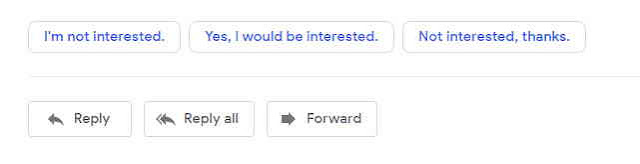
यहां सबसे बडा बदलाव आया है लुक के साथ Compose Button में भी यह पहले से बडा दिखाई देने लगा है, लेकिन क्लिक करने के बाद पहले जैसे ही Mail Compose की विंडो सामने आती है, अगर आपने माइक्रोसॉफ्ट आउटलुक यूज किया हो तो कुछ कुछ वैसा ही हो गया है, पहले से साफ सुधरा लुक है, मेल के साथ में अटैचमेंट ऊपर से ही नजर आते हैं जिससे अटैचमेंट डाउनलोड करने में सुविधा होती है, जीमेल ने Suggested reply का आप्‍शन एड किया है जिससे आप किसी भी मेल का तुरंत रिप्‍लाई कर सकते हैं 


कॉन्फीडेंशियल मोड (Confidential mode)

कॉन्फीडेंशियल मोड बहुत ही पावरफुल आप्‍शन है इस आप्शन से Gmail यूजर को यह सुविधा मिलती है कृपया अगर चाहे तो इस ईमेल को इस तरह से सुरक्षित रख सकता है कि मैं जिस व्यक्ति को यह ईमेल भेज रहा है वह किसी को इसे फॉरवर्ड नहीं कर सकता है ना ही इसका प्रिंट निकाल सकता है यानी अनिल सिर्फ उसी व्यक्ति तक सीमित रहेगी जिस व्यक्ति को भेजी गई है अगर Gmail यूजर चाहे तो कॉन्फिडेंटियल मोड के साथ में इसकी एक्सपायरी डेट भी सेट कर सकता है जिससे ईमेल कुछ समय बाद खुद ब खुद नष्ट हो जाएगा तो यह बहुत अच्छी सुविधा है जो आपके ईमेल को बहुत ही खास बनाती है अगर कॉन्फिडेंटियल मोड के साथ में आप PASSCODE जनरेट करते हैं तो यह PASSCODE जिस यूजर को आप भेज रहे हैं उसके अकाउंट पर भेजा जाएगा यह ओटीपी होगा जो Google के द्वारा ही भेजा जाएगा कॉन्फिडेंटियल मोड में भेजी गई ईमेल एक अलग विंडो में ओपन होगी जहां से ना उसे कॉपी किया जा सकेगा ना फॉरवर्ड किया जा सकेगा और ना ही उसका प्रिंट निकाला जा सकेगा

जीमेल एड-ऑन (Gmail Add-ons)

इसके अलावा Gmail में एडवांस भी शामिल किए गए हैं Gmail के द्वारा डिफॉल्ट तौर पर 3  एड-ऑन (Add-ons) दिए गए हैं जिसमें Google Calendar, Google Keep और Google Task जैसे ऑप्शन दिए गए हैं यह एड-ऑन (Add-ons) बड़े ही काम के हैं आप Gmail के डैशबोर्ड से सीधे-सीधे Google कैलेंडर में कोई भी इवेंट ऐड कर सकते हैं इसके साथ में गूगल कीप में आप कोई भी नोट शामिल कर सकते हैं और Google Task बहुत ही काम का ऑप्शन है आप दिन भर के सभी टास्क को यहां पर ऐड कर सकते हैं और टास्क पूरा होने पर वहां टेक लगाकर उसे पूरा भी कर सकते हैं इसके अलावा अगर आप कोई नया Add-ons जोड़ना चाहते हैं तो उसके लिए यहां पर बटन दिया गया है उस पर क्लिक करते ही एक विंडो ओपन हो जाएगी और वहां से आप कोई भी ऐड ऑन यहां पर जोड सकते हैं 

Tag - Gmail update 2018, Gmail 2018 update, All the new features, How to enable the new Gmail right now, gmail update, how to update gmail to new look, new gmail, gmail mail, gmail update for pc

Saturday, January 27, 2018

January 27, 2018

How To Add a Signature in Gmail in Hindi - ईमेल हस्ताक्षर जोड़ना

इस वीडीयो में हमने बताया है कि कैसे आप अपने Gmail में Email भेजने के साथ अपने ईमेल हस्ताक्षर (Signature) जोड सकते हैं और अपने ईमेल और प्रभावशाली बना सकते हैं तो आईये जानते हैं How To Add a Signature in Gmail in Hindi

How To Add a Signature in Gmail in Hindi - ईमेल हस्ताक्षर जोड़ना

हर रोज नया वीडियो ट्यूटोरियल हिन्‍दी में पाने के लिये हमारा यूट्यूब चैनल सबस्‍क्राइब करें और घर बैठे ही जॉइन करें माय बिग गाइड स्‍मार्ट क्‍लास 👈

हमारे टॉप 5 वीडीयो — 
1- केवल Hindi Typing वाले देखें - https://goo.gl/fKXmvw
2- Excel में IF को नहीं सीखा तो क्या सीखा ? - https://goo.gl/yPh5vb
3- Excel Expert बनना है तो ये देखो - https://goo.gl/2W66t4
4- Excel का ये Formula अापकी सारी थकान मिटा देगा - https://goo.gl/LEWFgL
5- क्‍या आपने Excel में मैक्रो (macro) सीखा ? - https://goo.gl/k2HQcm

  1. एक्सेल के सभी वीडीयो यहॉ देखें — https://goo.gl/aF43Hs
  2. एक्सेस के सभी वीडीयो यहॉ देखें — https://goo.gl/LRohxH 
  3. वर्ड के सभी वीडीयो यहॉ देखें — https://goo.gl/1yKpk1 
  4. कंप्यूटर नेटवर्किंग के सभी वीडीयो यहॉ देखें — https://goo.gl/9qmhvL
  5. फोटोशॉप के सभी वीडीयो यहॉ देखें — https://goo.gl/AVsjLZ
  6. विंडोज 7 के सभी वीडीयो यहॉ देखें — https://goo.gl/z44h2d
  7. जीमेल के सभी वीडीयो यहॉ देखें — https://goo.gl/h3EZzv
  8. यूट्यूब के सभी वीडीयो यहॉ देखें — https://goo.gl/zqzoJW
  9. टेक्नोलॉजी के सभी वीडीयो यहॉ देखें — https://goo.gl/pfQKsk

Tag - ईमेल हस्ताक्षर जोड़ना,ईमेल हस्ताक्षर,mybigguide,my big guide,Add a Signature in Gmail in Hindi,How To Add a Signature in Gmail in Hindi,gmail,email signature,signature,email signature design,Add a Signature in Gmail,email signature gmail,Signature in Gmail,gmail signature design,how to add signature in gmail with logo,professional gmail signature,gmail signature image,how to insert signature in gmail reply