Technovedant Chapter 2

Techovedant chapter2 is one of the best site in hindi for free Tips and Tricks tutorials which can be very very helpful for your daily life .

Alert

Showing posts with label FAQ. Show all posts

Friday, June 26, 2020

June 26, 2020

कम्‍प्‍यूटर वायरस क्‍या है (What is computer virus)

आज हम जानने वाले हैं कि Computer Virus क्‍या होता है और यह किस तरह से किसी Computer को नुकसान पहुंचा सकता है आप में से जो लोग भी Computer का Use करते हैं उन्‍होंने Computer Virus का नाम जरूर सुना होगा और यह भी सुना होगा कि Virus अगर आपके Computer में आ जाए तो वह आपके Computer के Data को पूरी तरह से समाप्त‍ भी कर सकता है यहां हम Computer Virus के बारे में पूरी जानकारी प्राप्त‍ करेंगे Computer Virus क्‍या होता है यह कितने प्रकार का होता है और किस प्रकार आपके Computer और Data को नुकसान पहुंचा सकता है 

क्‍या होता है कम्‍प्‍यूटर वायरस (What Is Computer Virus)

क्‍या होता है कम्‍प्‍यूटर वायरस (What Is Computer Virus)

जिस प्रकार से मनुष्य‍ के शरीर में अगर Virus घुस जाए तो बहुत तरह की परेशानियां या बीमारियाँ शरीर को जकड लेती हैं उसी प्रकार अगर Computer में भी Virus आ जाए तो Computer में भी अनेक प्रकार की Problems हो सकती हैं लेकिन क्‍या यह Computer Virus कोई जीवित प्राणी होता है नहीं Computer Virus एक छोटा सा Software Program होता है जो Computer के Main Program को प्रभावित करता है जिससे Computer Program ठीक प्रकार से कार्य नहीं करते हैं सीधी भाषा में कहें तो यह Virus आपके Computer Programs को खराब करने के लिए ही बनाए जाते हैं जिससे Computer सुचारु रूप से काम नहीं करता है और आपको परेशानी होती है
इस प्रकार के Computer Programs जो आपकी बिना मर्जी के Computer में प्रवेश कर जाते हैं और आपके Computer Programs के साथ-साथ आपके Store Data को भी नुकसान पहुँचाते हैं ऐसे Program Computer Virus कहलाते हैं 

कम्‍प्‍यूटर वायरस का इतिहास (History Of Computer Virus)

दुनिया का सबसे पहला Computer Virus (ARPANET) पर पाया गया था अरपानेट (ARPANET) दुनिया का पहला Ip Protocol लागू करने वाला था जिसमें सन 1970 से पहले Creeper virus पाया गया था जो TENEX Operating System के द्वारा फैला था जो एक Network से जुडे हुए Computers को संक्रमित करता था और संदेश देता था कि ''मैं क्रीपर हूं अगर पकड़ सकते हो तो मुझे पकडो'' क्रीपर को BBN Technology के इंजीनियर Robert Thomas ने Develop किया था 

1982 में “ELK Cloner.” नाम का Computer Virus आया जिसे Richard Skrenta ने Develop किया था जिसने Floppy Disk के माध्‍यम से पहले Apple 3.3 (Apple DOC) Operating System को Infact किया था “ELK Cloner.” पहला एक Antivirus था जिसे सबसे पहले Track किया गया था यह Virus एक मज़ाक के तौर पर तैयार किया गया था जिसे Floppy में डाला गया यह Virus एक Game के रूप में दिखाई देता था जिसके 50 बार Use करने पर Active हो जाता था जिस Computer को संक्रमित करता था उसमें एक छोटी सी कविता दिखाई देती थी “ElK Cloner. The Program With a Personality” In The Wild (इन दी वाइल्‍ड ) पहला Boot Sector Virus था


Virus कैसे काम करता है और यह किस प्रकार आपके Computer को नुकसान पहुंचा सकता है 

जैसा कि आप जानते हैं कि Computer के Operating System, Application Software एक Programming Language में लिखे जाते हैं जिनके लिए कुछ खास तरह की Coding की जाती है जिससे वह Program या Software Algorithm के अनुसार काम करता है जब Virus System में प्रवेश करता है तो वह खुद को Multiply करता है और Program और Applications में बदल जाता है इसके साथ ही Virus Computer के Original Code से Virus के Malicious Code को Replace करता रहता है जिससे Computer की Original Programming बदल जाती है और उसमें कई प्रकार की Problems आने लगती हैं 

कैसे पता करें कि कम्‍प्‍यूटर में वायरस है

  • अगर आपका Computer अचानक से कुछ असामान्य‍ गति विधि कर रहा है तो समझ जाइये कि उसमें Virus हो सकता है उसके लिए कुछ Warning Science हैं जिनके बारे में आपको पता होना बहुत जरूरी है
  • अगर आपके Computer की Speed अचानक से कम हो जाती है वह बहुत Slow चलने लगता है जबकि उसका Hardware बहुत अच्‍छा है तो समझ लीजिए Computer में Virus है
  • Computer के अंदर अचानक से कुछ ऐसी Files तथा Folder बन जाते हैं जिन्‍हें आपने नहीं बनाया है तो समझ जाइये आपके Compute में Virus है
  • Computer On करने के साथ ही अगर कुछ Programs अपने आप Run करने लग जाते हैं और आपके बंद करने के बावजूद भी चलते रहते हैं तो समझ जाइये Computer में Virus है
  • अगर computer में आपको बार-बार Popup Advertisement दिखाई देते हैं तो समझ जाइये कि Computer में Virus है
  • अगर Computer में कुछ ऐसे Software या Applications दिखाई देते हैं जिन्‍हें आपने कभी Installed नहीं किया है तो समझ जाइये कि आपके Computer में Virus है
महत्‍वपूण लिंक 💗👇

कम्‍प्‍यूटर वायरस कितने प्रकार के होते हैं (Types Of Computer Virus)

बूट सेक्‍टर वायरस (Boot Sector Virus) यह Virus Computer Hard Disk के Boot Sector को प्रभावित करते हैं इन्‍हें निकाल पाना बहुत मुश्किल होता है जब Computer को Start किया जाता है तो यह Operating System में Load हो जाते हैं और कभी-कभी System File को भी Infected करते हैं 

पार्टीशन टेबल वायरस (Partition Table Virus)

इस प्रकार का Virus Hard Disk के Partition को नुकसान पहुँचाता है और Boot Record को भी Infact करता है जिससे System की Speed Slow हो जाती है और यह Ram की क्षमता को भी कम कर देता है 

फाइल वायरस (File Virus)

यह Computer की Program File के साथ Attached होकर उनको नुकसान पहुँचाता है यह Virus किसी Program की तरह ही Computer में INSTALLED हो जाता है और यह Computer की .com , .exe, sys, .ovl, .prg, और .mnu जैसी files को Infect करता है 

ओवर राइट वासरस (Overwrite Virus)

यह Virus Original files को Replace कर देता है जिससे System की सभी Files और User Data खराब हो जाता है या Encrypt हो जाता है जिसे ठीक करना बहुत मुश्किल हो जाता है जिससे बचने के लिए System को Format करना पडता है जिससे Data Loss होता है इस प्रकार के Virus Phishing Email द्वारा Spread किये जाते हैं 

रूट किट वायरस (Rootkit Virus)

रूट किट वायरस सिस्‍टम (Rootkit Virus System) में एक Inlegal RootKits को Installed कर देता है जिससे आपके System का पूरा Control Hackers को मिल जाता है इस Virus के आने से आपके System का Data चोरी होने के पूरे Chance होते हैं और इसको पकड़ पाना भी बहुत मुश्किल होता है 

ट्रोजन हॉर्स (Trojan Horse) 

ट्रोजन हॉर्स (Trojan Horse) एक ऐसा Program है जो Hackers द्वारा गुप-चुप तरीके से Computer System को Infect करने के लिए तैयार किया गया है यह आपकी बिना अनुमति से आपके Computer System में प्रवेश करता है Hacking Software Install करता है और आपके System की पहुंच को Hackers तक बनाने में Hackers की सहायता करता है ट्रोजन हॉर्स (Trojan Horse) कई प्रकार के होते हैं - 
  • Remote Administration Trojans (रिमोट एडमिनिस्‍ट्रेशन ट्रोजन)
  • Data Stealing Trojans (डाटा स्‍टेलिंग ट्रोजन)
  • Security Disable Trojan (सिक्‍यौरिटी डिसेबल ट्रोजन)
  • Control Changer Trojan (कन्‍ट्रोल चेन्‍ज ट्रोजन)

Worms (वर्म)

Worms (वर्म) यानी कीडा एक ऐसा Virus होता है जो आपके Computer में घुसने के बाद खुद को Multiply करता है Multiply करके ज्‍यादा- से- ज्‍यादा फैलने की कोशिश करता है ये Computer के अंदर Files की ढेर सारी Copy बनाना शुरू कर देता है और ज्‍यादा- से- ज्‍यादा Space आपके Hard Disk में कवर कर लेता है इससे दो नुकसान होते हैं पहला तो Hard Disk Space Full हो जाता है और दूसरा System Slaw चलने लगता है अंजाने में अगर इस Virus से Infected Computer से दूसरे System में कोई File Transfer की जाती है तो यह Virus वहां भी अपने पैर जमा लेता है वहां भी Files को Duplicate बनाना शुरू कर देता है

वायरस से सिस्‍टम को कैसे बचायें (How To Protect The System From Virus)

  1. अगर आप अपने System को Virus से बचाना चाहते हैं तो आपको कुछ सावधानियां वरतनी चाहिए नहीं तो अगर आप कोई ऐसा Business करते हैं जिसमें आपके पास बहुत जरूरी Data होता है जिसके नष्‍ट होने से आपको काफी नुकसान हो सकता है तो आइए जानते हैं कुछ ऐसे Tips जिससे आप अपने System को Virus से बचा सकते हैं 
  2. कभी भी किसी Phishing Email पर दिये गये Attachment को खोलना नहीं चाहिए केवल विश्‍वसनीय व्‍यक्तियों द्वारा भेजे गये Email पर ही भरोसा करना चाहिए 
  3. अपने Computer में एक अच्‍छा Antivirus Install करके रखना चाहिए और उसको समय समय पर Update भी करते रहना चाहिए 
  4. किसी ऐसी Website से कोई Software Download नहीं करना चाहिए जिसके विषय में आपको जानकारी न हो Internet पर Free की चीजों से दूर रहना चाहिए 
  5. Internet पर वर्तमान में ज्‍यादातर Software Movie, Mp3 Songs Authorized Websites पर उपलब्‍ध हैं इसके लिए Pirated Website का इस्‍तेमाल नहीं करना चाहिए 
  6. अगर आप Email या Internet से कुछ Download कर रहे हैं तो पहले फाइल को Antivirus द्वारा Scan जरूर करा लें 
  7. अगर आपको कोई ऐसा E-mail आता है जिसमें लिखा होता है कि आपने लॉटरी जीती है तो उसपर कोई Action नहीं लेना चाहिए उसे तुरंत रिपोर्ट करना चाहिए 
  8. कभी भी नकली, Pirated, Creak और Patch Software को INSTALLED नहीं करना चाहिए 
  9. किसी की Pen Drive या Removable Media को अपने Computer में लगाने से पहले उसे Anti Virus से Scan करा लेना चाहिए 

Free Vs Paid Antivirus

Internet पर दो प्रकार के Antivirus उपलब्‍ध हैं पहला Free Antivirus और दूसरा Paid Antivirus दोनों में अंतर जानना बहुत जरूरी है Free Antivirus कुछ Limited Virus और Files को ही Scan कराने की क्षमता रखता है जबकि Paid Antivirus में ढेर सारे Option होते हैं और नये Virus की List को सबसे पहले यहीं पर Update किया जाता है इनका Security Level Free Antivirus से High होता है तो अगर आपका Data आपके लिए बहुत Important है तो आपको Paid Antivirus की तरफ ही जाना चाहिए 


अंत में 

आप समझ ही गये हैं कि Virus क्‍या होता है, किस तरह से कार्य करता है और आपके कीमती Data और System को किस प्रकार से नुकसान पहुंचा सकता है Virus से बचने के लिए आपको क्‍या करना है अगर ये आपको पसंद आई हो तो इसे दोस्‍तो के साथ जरूर शेयर कीजियेगा हम हमेशा आपके लिए इसी प्रकार की जानकारी लेकर आते रहेंगे आपका दिन शुभ हो

Monday, June 15, 2020

June 15, 2020

ईमेल और जीमेल में अंतर - Difference Between Email and Gmail in Hindi

Gmail और Email में क्‍या अंतर है - अक्‍सर करके Internet पर काम करते समय हमारे मन में एक सवाल हमेशा आता है कि Gmail और E-mail में क्‍या अंतर है, क्‍योंकि Gmail और E-mail देखने और सुनने में एक जैसे होते हैं तो जो लोग ज्‍यादा तकनीकी ज्ञान नहीं रखते हैं उनको यह समझने में परेशानी आती है कि Gmail क्‍या है और E-mail क्‍या है और आखिर Email ओर Gmail के बीच में क्‍या Difference है अगर आपके मन में भी यही प्रश्‍न चल रहा है तो आपके सभी प्रश्‍नों के उत्‍तर इस Post में मिलने वाले हैं तो आइये जानते हैं कि Email और Gmail में क्या अंतर है ?

ईमेल और जीमेल में अंतर - Difference Between Email and Gmail in Hindi

ईमेल और जीमेल में अंतर - Difference Between Email and Gmail in Hindi

E-mail और Gmail के बीच Difference को समझने के लिये सबसे पहले दोनों के बारे में जानना बहुत आवश्‍यक है तो सबसे पहले समझते हैं Email क्‍या है - 

ईमेल क्‍या है - What is Email in Hindi

पुराने समय में पत्राचार करने के लिए चिठ्ठी (Mail) भेजी जाती थी जो किसी पोस्‍टकार्ड (Post Card) पर लिखी जाती थी और उसपर चिठ्ठी (Mail) प्राप्‍त करने वाले का तथा भेजने वाले का दोनों का पता अंकित रहता था साथ ही जिस क्षेत्र में चिठ्ठी (Mail) भेजी जा रही है उस क्षेत्र का पिन कोड नम्‍बर (PinCode Number) भी लिखा जाता था इसके बाद यह चिठ्ठी (Mail) डाकघर (Post Office) में जाकर Post Box में डाली जाती थी

जिसके बाद डाकिया (Postman) उसे वहां से Collect करता था और सम्‍बन्धित शहर में Transport के माध्‍यम से उसे भेजा जाता था फिर उस शहर का Local Postman उस चिठ्ठी (Mail) के निश्चित पते पर पहुंचाता था इस प्रक्रिया में कई दिन लग जाते थे बहुत लोगों के लिए तो यह परेशानी का कारण भी बनता था ज्‍यादातर नौकरी पेशे वाले लोगों को सूचनायें (Informations) और Job Letters तथा निमंत्रण पत्र कभी-कभी समय निकलने के बाद प्राप्‍त होते थे

अगर आपको किसी व्‍यक्ति को तत्‍काल सूचना ( Immediately Information) भेजनी है तो तार (Telegram ) का प्रयोग किया जाता था लेकिन Telegram भेजना इतना आसान नहीं था इसके लिए विधुत संकेतों ( Electrical signals) का इस्‍तेमाल (Use) किया जाता था जिसके लिए Telegraph Machine का प्रयोग किया जाता था जिसके लिए भेजने वाले और प्राप्‍त करने वाले व्‍यक्तियों को एक विशेष प्रकार की कोड भाषा (Code language) जिसे Telegraph Code या Morse Code के बारे में जानना बहुत जरूरी था जो हर किसी के लिए संभव नहीं था 

ईमेल का इतिहास - History of Email In Hindi

लेकिन सन 1971 में अमेरिकी मूल के Computer Programmer रे टॉमलिंसन ( Ray Tomlinson) ने एक ऐसी तकनीकी का आविष्‍कार किया जिससे एक संदेश Internet Network से जुडे दो Computers पर भेजा जा सकता था इसीलिए उन्‍हें ई-मेल का जन्‍मदाता ( Father Of E-mail ) भी कहा जाता है रे टॉमलिंसन ( Ray Tomlinson) ने एक Test e-mail message के तौर पर एक ईमेल को खुद को ही भेजा था

जिसमें उन्‍होंने कुछ Text लिखे थे, जो थे “QWERTYUIOP” थे ये को‍ई खास शब्‍द नहीं थे बल्‍कि की-बोर्ड के टाइपराइटर कीज - (Typewriters Key) की ऊपर वाली लाइन के सभी कीज को प्रेस किया गया था मेल भेजनेे के लिये अरपानेट (Arpanet) नेटवर्क का यूज किया गया था 

इस अविष्‍कार ने तकनीकी दुनिया में एक प्रकार की क्रान्ति ला दी Electronic माध्‍यम से जो संदेश या कहें तो Mail भेजा गया उसे कहा गया E-mail यानी Electronice Mail, तो इस तरह जन्‍म हुआ e-mail का अगर आपका Computer एक Internet से connect है तो आप दुनियाभर में कहीं भी Seconds में अपने संदेश को Elecronice mail के माध्‍यम से भेज सकते हैं

जैसे जैसे e-mail से सूचना भेजने के फायदों के बारे में पता चलता गया तो e-mail बहुत ज्‍यादा लोकप्रिय हो गया, इस आविष्‍कार के लिए रे टॉमलिंसन ( Ray Tomlinson) को वर्ष 2012 में Internet Hall Of Fame के अवार्ड से सम्‍मानित किया गया यह अवार्ड Internet Society द्वारा दिया जाने वाला Life Time Achivment Award है 

ईमेल का आविष्कार किसने किया - Who invented email in hindi

ईमेल की खोज तो हो चुकी है लेकिन जिस तरीके से आप आप ईमेल करते हैं उसे  व्‍यवि‍स्थित करते हैं वह नहीं हुआ था इस महत्‍वपूर्ण आविष्‍कार का श्रेय भी भारत को जाता है वर्तमान में email भेजने के लिए जिस Computer Program को प्रयोग करते हैं जिसमें आने वाली email को प्राप्‍त करने के लिए Inbox, भेजी गई email को व्‍यवस्थित करने के लिए Outbox तथा email के साथ अगर कोई Document भेजना हो तो उसके लिए Attechment का भी Option था और यह Program बनाया था वीए शिवा अय्यदुरई (VA Shiva Ayyadurai) ने जो भारतीय मूल के अमेरिकी वैज्ञानिक थे

ईमेल आईडी क्या होती है - What is email id in Hindi 

E-mail से आशय तो आप समझ ही गये हैं कि e-mail का मतलब Electronice mail होता है अब समझते हैं Email Id क्‍या होती है, जैसे किसी पत्र को भेजने के लिए भेजने वाले और पत्र प्राप्‍त करने वाले दोनों के पते की आवश्‍यकता होती है उसी प्रकार एक E-mail को भेजने के लिए एक पते की आवश्‍यकता होती है चलिये समझते हैं

जब आप एक पत्र भेजते हैं तो उसमें प्राप्‍त करने वाले का नाम (Receiver) तथा उसका पता (Address) उसके बाद संदेह (Message) और इसके बाद भेजने वाले का नाम (Sender) लिखते हैं उसी प्रकार प्राप्‍त करने वाले का नाम (Receiver) तथा उसका ईमेल पता (E-mail Address) उसके बाद email Body (Message) और इसके बाद भेजने वाले (Sender) का e-mail पता होता है इसमें हर किसी व्‍यक्ति की एक Unique e-mail पता होता है जिसे e-mail Id कहते हैं एक e-mail Id प्राप्‍त करने के लिए आपको E-mail Account बनाना पडता है

E-mail Account बनाने के लिए वर्तमान में ढेर सारी e-mail Service Provider Commpany हैं जैसे Gmail, Outlook, Hotmail, Redifmail यह सभी कम्‍पनियां Free E-mail बनाने की सुविधा प्रदान करती हैं जब आप इनमें से किसी भी Website पर जाकर E-mail Account बनाने के लिए register करते हैं तब आपको एक Unique e-mail address दिया जाता है जिसे आप e-mail Id या mail address  के नाम से भी जानते हैं उदाहरण के लिए mybigguidehelp@gmail.com

ईमेल एड्रेस की संरचना - Email Address Structure in Hindi 

एक email Id दो भागों से मिलकर बनी होती है पहला User Name तथा दूसरा Domain Name इन दोनों हिस्‍सों को @ के चिन्‍ह द्वारा बांटा जाता है असल में एट चिह्न (@) की full Form है ऍट द रेट, जिसका प्रयोग गणित में किसी की दर निर्धारित करने के लिये किया जाता है।

लेकिन ईमेल में इसका प्रयोग किसी की दर निर्धारित करने के लिये नहीं बल्कि Email service provider के नाम या सोशल नेटवर्किंग साइट के नाम को दर्शाने के लिये किया जाता है। इससे यह पता चलता है कि आपका एकाउन्‍ट किस साइट पर है, या सीधे शब्‍दों में यह कहा जाता है कि आप "पर स्थित" हैं और इस एट चिह्न (@) का भी अविष्‍कार रे टॉमलिंसन ने किया था और वही ईमेल कारण हुआ इतने विशाल इंटरनेट (internet) नेटवर्क का।

आपको बता दें कि कोई भी ईमेल आईडी दो हिस्‍सों में होती है। एक हिस्‍सा जो @ के पहले होता है। इसमें आपका नाम या वह अक्षर या अंक आते हैं जिन्‍हें आप चुनते हैं और दूसरा हिस्‍सा वह होता है जो चिह्न @ के बाद आता है इसमें Email service provider के Domain का नाम लिखा जाता है।

तो अब तक आप समझ चुके हैं कि ईमेल क्‍या होता है E-mail address या email Id क्‍या होती है इसे किसने बनाया था और इसके प्रयोग से क्‍या लाभ हैं, चलिये अब जानते हैं gmail के बारे में 

जीमेल क्‍या है - What is Gmail in Hindi 

जैसे हमने आपको उपर बताया कि कोई भी email भेजने के लिए email account बनाना आवश्‍यक है तथा उसके लिए आपको किसी Webmail सेवा उपलब्‍ध कराने वाले site पर register कराना पडता है जिससे आप email भेज पाये तथा प्राप्‍त कर पायें इसी तरह से google ने 21 March 2004 को अपनी वेब आधारित email सुविधा जारी की जिसे gmail नाम दिया गया इसका उपयोग कोई भी व्‍यक्ति अपने Web browser के माध्‍यम से कर सकता है जिसके लिए उसे gmail पर Registration करना होता है

इसके बाद gmail की Website पर Login करके अपने सभी email देख सकता है और भेज भी सकता है Web आधारित email service का सबसे बडा फायदा यह है कि email का सारा Data हमेशा Online रहता है इसे Download करके रखने की आवश्‍यकता नहीं रहती है सारा Data google के Server पर सुरक्षित रहता है आपके Computer पर कोई भी Data सुरक्षित नहीं किया जाता 

जब आप gmail account में Logine करते हैं तो google के Server से सारे emails आपके Web browser में दिखाई देने लग जाते हैं जब आप gmail पर एक Free Account बनाते हैं तब आपको google के Cloud storage पर 15GB का Free Space दिया जाता है जिसका लाभ आप gmail से जुडी हुई अन्‍य Service पर भी उठाते हैं आइये जानते हैं एक gmail Id से आपको क्‍या-क्‍या फायदे मिलते हैं ओर कहां कहां gmail Id की जरूरत पडती है

जीमेल पर नई ई मेल आई डी बनाना सीखें - Make New Email Id on Gmail in hindi


जीमेल अकाउंट के फायदे - Benefits of Gmail Account in Hindi

  1. Internet की दुनिया में प्रवेश करने के लिए आपके पास एक म्‍mail ID का होना बहुत आवश्‍यक है और अगर वह ईमेल आईडी Gmail हो तो आपके ईमेल भेजने के साथ-साथ अन्‍य सुविधाओं का भी लाभ उठा सकते हैं
  2. जब पहली बार एक नया Email Account Gmail पर बनाते हैं तब आपको Google की ओर से 15 GB का Free cloud storage दिया जाता है
  3. Gmail ID बनते ही आप Google द्वारा प्रदान की गई अन्‍य सुविधाओं का लाभ भी Free में उठा सकते हैं जिनमें Youtube, Google Drive, Blogger, Google Photo, Google Meet, Google Docs, Google My Business, Google Classroom, Google Calendar जैसी Top Online Services शामिल हैं
  4. जब आप नया Android Phone लेकर आते हैं तो उसमें भी आपको Gmail ID की आवश्‍यकता होती है बिना gmail Id के आप Android Phone में कोई भी Application और Game Google के Play Store से Download नहीं कर सकते हैं
  5. अगर आप के पास gmail Id है तो वह आपके Business में और आपकी Job profile को मजबूत बनाती है आप अपने Business के लिए email Id बनाकर ग्राहकों के सम्‍पर्क में रह सकते हैं किसी Job search site पर registration कराते समय भी Email Id डालने से आपको Job notification मिलते रहेंगे
  6. अगर किसी व्‍यक्ति से आप Mobile number share नहीं करना चाहते और उनके सम्‍पर्क में भी रहना चाहते हैं तो email Id best Option है
  7. Youtube पर Chennel बनाने के लिए भी आपके पास एक Gmail Id का होना आवश्‍यक है इससे आप अपनी Information दूसरों तक तो पहुंचा ही सकते हैं साथ Online Earning भी कर सकते हैं 

महत्‍वपूर्ण लिंक - Important Links ❤

ईमेल और जीमेल में क्‍या अंतर है - What is The Difference Between Email and Gmail

चलिए अब हम यह तो समझ गये कि Gmail  तथा Email क्‍या होते हैं अब इनके बीच का मुख्‍य अन्‍तर भी समझ लेते हैं 
  • Email एक माध्‍यम है इलेक्‍टोनिक माध्‍यम से संदेश भेजने का जिसमें जरूरत होती है एक email Id की और Internet की, Email ID की Fullform होती है Electronic Mail 
  • Gmail गूगल द्वारा बनाई गई वेब मेल सर्विस है जिसपर आप मुफ्त में Email Id बना सकते हैं और साथ ही google की ढेर सारी सर्विसों का लाभ ले सकते हैं gmail की Full form google mail होती है
आशा है जानकारी आपके बहुत काम आयी होगी, अगर हां तो इसे दोस्‍तों के साथ शेयर करना ना भूलें आपका दिन शुभ हो धन्‍यवाद  

Saturday, June 13, 2020

June 13, 2020

Blog क्या होता है और Blogging कैसे करते हैं - What is Blog and How To Start Blog in Hindi

Blog क्‍या है Blogging किसे कहते हैं आपने अक्‍सर सुना होगा कि बहुत से लोग Blog बनाकर अच्‍छी खासी Online Earning कर रहे हैं आपके मन में भी विचार आया होगा कि आखिर ये Blog क्‍या होता है तथा Blogging किसे कहते हैं क्‍या Blog से वाकई में Online Earning की जा सकती है और अगर हां तो एक Blog बनाने के लिए आपको किन-किन चीजों की जानकारी होना जरूरी है तथा एक Blog कैसे बनाया जाता है इन सभी प्रश्‍नों के उत्‍तर आपको इस Post में मिलने वाले हैं - What is Blog and How To Start Blog in Hindi 

What is Blog and how do Blogging in Hindi, Hindi Blogging, How To Start Blog

Blog क्या होता है और Blogging कैसे करते हैं - What is Blogging In Hindi

ब्लॉग क्या होता है - What is a Blog in Hindi

पुराने समय में बहुत सारे लोगों को अपने प्रतिदिन होने वाले अनुभवों को एक दैनन्दिनी या डायरी (Diary) में लिखने का शौक होता था वह रोज की घटनाओं को डायरी के उसी दिन के पेज पर Note करते जाते थे इस Page पर जानकारी के साथ Date एवं Time भी लिखा जाता था समय बदला और Internet का युग आया वर्ष 1999 में Google ने एक ऐसा Free Platform Launch किया जिस पर आप Digitally अपने दैनिक अनुभवों और विचारों को Internet पर Share कर सकते थे, अपने विचारों को Internet पर Digital विचारों को Share करने को ही Blog कहा गया है Blog को हिन्‍दी में चिट्ठा कहते हैं जिसमें आप अपने दैनिक क्रियाकलापों, किसी विषय से जुडे समाचार, रोचक और काम की जानकारियां और अपने विचार लिख सकते हैं Blog लिखने वाले व्‍यक्ति को ब्‍लॉगर ( Blogger ) इसको हिन्‍दी में चिट्ठाकार और ब्‍लॉग लिखने के कार्य को ब्‍लागिंग (Blogging) हिन्‍दी में चिट्ठाकारी अथवा चिट्ठाकारिता कहते हैं

अब Hindi Blogging का है जमाना

भारत में Blogging हिन्‍दी और अंग्रेजी में बहुत ज्‍यादा Popular है बहुत सारे लोग Blogging को अपने Career के रूप में Select कर चुके हैं Blogging में आप पैसा ही नहीं नाम भी बनाते हैं कहते हैं कि ड्रीम जॉब, नाम और पैसा तीनों चीजें किसी को एक साथ नहीं मिलती हैं लेकिन Blogging में कुछ ऐसा ही है, Blogger एक ऐसा Platform है जहां आप अपना मन चाहा Topic Select करके बहुत आगे तक जा सकते हैं बस जरूरत होती है मन में लगन तथा धैर्य की, लगातार मेहनत करते रहने पर यहां सब कुछ संभव है अगर आपके पास एक अच्‍छा Idea है तो आप भी Blogging में अपना करियर बना सकते हैं

ब्लॉगिंग से पैसे कैसे कमाते हैं - How to Make Money From Blogging

चलिये इसको शुरू से समझते हैं यह एक पूरा Eco System है इसमें कई सारे लोग एक दूसरे पर निर्भर रहते हैं किसी भी Business को चलाने के लिए या अपने Business की जानकारी Customer तक पहुंचाने के लिए Advertiser अलग-अलग तरीकों का इस्‍तेमाल करते आये हैं शुरूआत में News Paper, Magazine, रेडियो और टेलीविजन पर Advertisement दिखाये जाते थे इन Platform को इसलिए चुना जाता था क्‍योंकि इनकी पहुंच लाखों लोगों तक होती थी, लेकिन यहां एक परेशानी थी कि कोई भी विज्ञापन जो दिखाया जाता था उसकी पहुंच हर व्‍यक्ति तक होती थी जिसको दिखाया जाना चाहिए वह भी विज्ञापन देखता था और जिसको नहीं देखना था वह भी देखता था आज की भाषा में जिसे हम interest Based Advertising कहते हैं यानी विज्ञापन केवल उन्‍हीं लोगों को दिखाये जाते हैं जिसमें व्‍यक्ति की रूचि हो

विज्ञापन है कमाई करने का जरिया

इसलिए Internet के आने के बाद से चीजें बदली अब Advertiser ने Advertisement दिखाने के लिए Internet का सहारा लेने लगे यहां पर विज्ञापन दिखाने के लिए Google ने एक ऐसा Ads Platform तैयार किया जिस पर बहुत कम बजट में कोई भी विज्ञापन-दाता अपना विज्ञापन दे सकता था और केवल उन लोगों को दिखा सकता था जिनके लिए वह विज्ञापन बनाया गया था इस Ads Platform का नाम था Google Adwords जो अब वर्तमान में Google Ads के नाम जाना जाता है 

Google Ad-words पर आने वाले विज्ञापनों को Google शुरूआत में अपने Home Page पर दिखाया करता था इसकी वजह यह थी कि लाखों लोग Google पर Search करते थे इस वजह से विज्ञापनदाताओं का Interest गूगल पर विज्ञापन दिखाने में ज्‍यादा बढ गया था

ऐसे होती है Google के साथ पार्टनरशिप

अब यहां देखने वाली बात यह भी थी कि Google सिर्फ दूसरी Website के Link अपनी सर्च में दिखाता है उसका खुद का कोई कंटेंट नहीं होता है, लेकिन चूंकि Blogger गूगल का ही एक Platform था इसलिए Google ने निश्‍चय किया कि वह विज्ञापनदाताओं से आने वाले Ads को अब Blogger पर भी दिखायेगा जिससे Bloggers की भी Income होगी और उनका रूझान Blogging की तरफ बढेगा और ऐसा हुआ भी विज्ञापन से होने वाली Income में से कुछ हिस्‍सा गूगल Blogger को देता है और कुछ हिस्‍सा अपने पास रखता है 

शुरूआती दौर में Google सिर्फ English भाषा के Blog पर ही विज्ञापन देता था लेकिन आज हिन्‍दी भाषा के Blog पर भी विज्ञापन देता है भारत में भी हजारों लोग हिन्‍दी भाषा में Blogging करते हैं और अच्‍छी कमाई भी करते हैं

Adsense क्या है और कैसे काम करता हैं

Blog पर विज्ञापन लगाने के लिए प्रत्‍येक Blogger को Google की Adsense नामक Service पर अपने Blog को Adsense Account Approval के लिये Register करना होता है उसके बाद Google Adsense की टीम Blog को Review करती है जिसके लिए वह Google द्वारा बनाई गई Guideline (दिशा निर्देश) को Follow करती है अगर आपका Blog Google की सभी शर्तों पर रखा उतरता है तब आपका Google Adsense Account Approved कर दिया जाता है जिससे आपकी Earning शुरू हो जाती है और कम से कम 100$ पूरे करने पर आपके Bank Account में Payment भेज दिया जाता है


इससे सभी का फायदा होता है विज्ञापन दाता कम बजट में ज्‍यादा लोगों तक अपनी पहुंच बना पाता है Google आपके साथ Partnership करके आपका और अपना दोनों का फायदा करता है और लोगों को उनकी पसंद के विज्ञापन दिखाई देते हैंं

ब्‍लॉग कैसे शुरू करें - How To Start Blog in Hindi 

अगर पैसे नहीं हैं तो कैसे शुरू करें 

अगर आप सोच रहे हैं कि ब्‍लागिंग करने के लिए आपको बहुत ज्‍यादा इन्‍वेस्‍ट करने की जरूरत है तो ऐसा नहीं है आप Google के Free Blogging Platform पर जाकर भी एक Free Blog बना सकते हैं और आज से ही Blogging शुरू कर सकते हैं जब आप एक Free Blogging बनायेंगे तो वहां पर आप वे सारे काम कर पायेंगे जो एक प्रोफेसनल Blogger करता है कुछ चीजों के लिए आपको समझौता भी करना पडेगा लेकिन Free शुरूआत के लिए यह बुरा नहीं है 

डोमेन नेम और टैम्‍पलेट कब लेना है जानें 

जब आप गूगल के प्‍लेटफार्म पर फ्री ब्‍लॉग बनाते हैं तो तब आपके डोमने नेम के पीछे Blogger का Subdomain Blogspot.in जुडा रहता है लेकिन अगर आप चाहते हैं कि आपका खुद का domain हो तो आप उसे custom domain के साथ जोड सकते हैं जिसके लिए आपको सालाना 300 से 1000 रूपये तक का खर्चा करना होगा आप हर साल केवल Domain Renew कराकर ही अपने Blog को हमेशा चला सकते हैं इसके साथ में अगर आपके साथ थोडा और Budget है तब आप एक अच्‍छी Premium Blog Template भी खरीद सकते हैं जिसके लिए आपको सिर्फ एक बार ही पैसा खर्च करना है इससे Blog पर एक Professional look आ जाता है Premium Blog Template की कीमत 500 रूपये से लेकर 3000 रूपये तक होती है यानी अगर आप Domain name और Template पर खर्चा करते हैं तो आप लगभग 4000 रूपये में एक Professional blog बना सकते हैं 

Web Hosting कब लेनी है 

अगर आपको लगता है कि अब आप बहुत अच्‍छे तरीके से ब्‍लागिंग करना सीख गये हैं ओर आपके Blog पर भी अच्‍छा खासा Traffic (ब्‍लॉग को पढने वाले लोग) आने लगे हैं तब आपको निर्णय लेना है कि आपको Web Hosting खरीदनी है या नहीं जो लोग Web Hosting से अनभिज्ञ हैं उन्‍हें बता दूं कि आप Internet पर जो भी सामग्री अपलोड करते हैं चाहे वह Text हो Image हो, या Videa हो वह एक सर्वर (Computer) पर Upload रहती है जो 24 घण्‍टे Internet से जुडा रहता है Blogger पर Google की Free Web Hosting का इस्‍तेमाल करते हैं जिसकी कुछ Limitations हैं अगर आप चाहते हैं कि एक Custom professional website बनाना तो वह Blogger के Free Platform पर नहीं बनायी जा सकती इसके लिए आपको Web Hosting खरीदनी होगी 

वेबसाइट सपोर्ट के आधार पर वेब होस्टिंग तीन प्रकार की होती है -
  1. शेयर्ड वेबहोस्टिंग ( Shared Web Hosting )
  2. वर्चुअल प्राइवेट सर्वर ( Virtual Private Server )
  3. डेडिकेटेड वेब होस्टिंग ( Dedicated Web Hosting )
होस्टिंग का खर्चा 5000 रूपये साल से लेकर 200000 रूपये वर्ष तक हो सकता है 

Best Blogging Platform चुनें  

होस्टिंग लेने के बाद आपको Best Blogging Platform का चुनाव करना होगा इसके लिए WodPress.Org एक Best CMS (Content Management System ) है दुनिया भर में 30 प्रतिशत से ज्‍यादा Blog और बेबसाइट WodPress.Org पर बनायी जाती हैं WodPress पर Blog बनाते समय आपको Web designing के बहुत ज्‍यादा ज्ञान की आवश्‍यकता नहीं है यहां पर आपको ढेर सारे Premium Themes और Free Plugins मिल जाते हैं जो आपके ब्‍लॉग में Extra Features Add करते हैं जिससे आपका Web designing का काम बहुत आसान हो जाता है जिससे आपका सारा ध्‍यान Blogging की ओर रहता है  - 

क्‍यों चुनते हैं प्रोफेशनल ब्‍लॉगर वर्डप्रेस को 👇

तो आखिर वर्डप्रेस (WordPress) में ऐसा क्‍या है जो दुनिया की सबसे ज्‍यादा वेबसाइट वर्डप्रेस पर ही बनाई जाती हैं उदाहरण के लिए आपका पिज़्ज़ा खाने का बहुत मन हो रहा है तो इसके 3 तरीके हैं -
  1. पहला आप खुद पिज़्ज़ा बनाने की रेसिपी को समझिए और फिर उसका सारा सामान इकट्ठा कीजिए और फिर पिज़्ज़ा बनाइए
  2. दूसरा तरीका है आप किसी पिज़्ज़ा बनाने वाले के पास जाइए और उसको ऑर्डर दीजिए आपको किस तरीके का पिज़्ज़ा चाहिए और उसके बाद में उसका आनंद उठाइए ये थोडा मंहगा हो सकता है
  3. तीसरा तरीका है आप बाजार जाईये बना हुआ पिज़्ज़ा खरीदिये घर लाईये गर्म कीजिये और खा लीजिये
इसी तरह से अगर आप खुद के लिए वेबसाइट बनाना चाहते हैं तो सबसे पहले आपको वेब डिजाइनिंग सीखनी होगी वह भी प्रोफेशनल तरीके से तब आप एक वेबसाइट बना पाएंगे, दूसरा तरीका है आप किसी वेब डिजाइनर के पास जाएंगे उसको अपनी सारी बातें बताएंगे कि आपको वेबसाइट में क्‍या क्‍या चीजें चाहिए, जिसके लिये वह आपसे अच्‍छी खासी फीस लेगा और आपको वेबसाइट बनाकर देगा और समय समय पर अपडेट के लिये भी आपको उससे ही सम्‍पर्क करना होगा

तीसरा तरीका है आप वर्डप्रेस (WordPress) पर जाइए वहां पर सिंपल आप अपना डोमेन और होस्टिंग अटैच कीजिए वेबसाइट बना लीजिए वह आपको ज्यादा कुछ करने की जरूरत नहीं है ढेर सारे प्लगइन आपको वहां पर पहले से ही मिल जाते हैं आपको किसी भी चीज से रिलेटेड वेबसाइट बनानी है बस इंस्टॉल कीजिए और काम हो गया आपको कोई प्रोग्रामिंग सीखने की जरूरत नहीं है आपको कोई वेब डिजाइनिंग सीखने की जरूरत नहीं है सारी चीजें आपको वर्डप्रेस पर उपलब्ध हो जाती हैं

कंटेंट राइटिंग क्या है - What is Content Writing

जगह खरीद ली, दुकान भी बना ली और उसको सजा भी लिया लेकिन अब आप अपनी दुकान में क्‍या सामान रखते हैं उसकी Quality क्‍या है, उस दुकान का चलना न चलना इसी बात पर निर्भर करता है इसी तरह से कोई भी Blog का चलना या न चलना उसके Content की Quality पर निर्भर करता है

Google हमेशा कहता है कि “Content Is King” यानी अगर आपके ब्‍लॉग सामग्री (Blog Content) जिसे आप Blog Post भी कहते हैं, में अगर दम है तो आपके बेवसाइट की डिजाइन व अन्‍य चीजों से कोई फर्क नहीं पडता वह Blog पढने वाले Reader को हमेशा प्रभावित करता है और Google भी ऐसे Blog को हमेशा सर्च में रखता है जिसका Content लोगों को पसंद आता है यानी यह बहुत महत्‍वपूर्ण विषय है आइये जानते हैं कौन-कौन सी चीजें आपके पाठक को प्रभावित करती हैं, बाकी सभी कमिंया समय के साथ साथ दूर होती जाती हैं 

कंटेंट राइटिंग के टिप्‍स - Content Writing Tips

  1. किसी भी Topic पर Unique और प्रभावशाली Content हमेशा लोगों को पसंद आता है जिसमें बारीकी से हर Topic पर Detailed Information दी जाती है 
  2. Blog के विषय अनुसार Content बनाना और अपने Readers की interest को भी समझना बहुत जरूरी है अगर आपको नहीं पता है कि आपके Blog पर आने वाले पाठक किसी चीज में interest रखते हैं तो आप एक सही Content नहीं लिख पायेंगे जिसके लिए आप Google Analytics सर्विस का इस्‍तेमाल कर सकते हैं जिससे आपको पता चलेगा कि आपके Blog पर आने वाला पाठक कहां से आ रहा है तथा उसकी उम्र क्‍या है या वह कौन सी भाषा बाेलता है इसके अतिरिक्‍त और भी ढेर सारी जानकारियां आपको यहां से मिल जायेंगी, 
  3. समय के अनुसार Topic Select करें Keyword Research करने का तरीका जानें, यानी जो Topic इस समय Trend में चल रहा है उस पर आपको ज्‍यादा से ज्‍यादा पाठक मिल सकते हैं और अपनी रूचि दिखा सकते हैं जो तो trending topic पर article लिखें 
  4. पाठकों का Attention लेने के लिए interesting ideas तैयार करें थोडी सी रिसर्च भी करें कि आपके पाठकों ने आपके पुराने आर्टिकल्‍स में से किस पर सबसे ज्‍यादा रूचि दिखाई है उन्‍हीं विषयों का चुनाव करें 
  5. आपके नये आर्टिकल में दूसरे आर्टिकल्‍स के Link जरूर होने चाहिए जो आपके ब्‍लाग के अन्‍य और आर्टिकलों से भी जुडे हों होने चाहिये, आपके ब्‍लाग में Related article के Link भी होने चाहिए जिससे आपके पाठक ज्‍यादा से ज्‍यादा देर तक आपके ब्‍लाग पर बने रहें आर्टिकल लिखते समय आप अपने पाठकों को ऐसे Article का Suggestion भी दे सकते हैं जो आपके Blog पर सबसे ज्‍यादा देखे जाते हों 
  6. आर्टिकल्‍स साफ सुथरा और स्‍पष्‍ट भाषा में होना चाहिए यानी आप क्‍या कह रहे हैं यह लोगों को समझ में आना चाहिए अगर आप अपनी बात नहीं समझा पायेंगे तो आप कितना भी लम्‍बा, चौडा आर्टिकल लिख लें उससे कोई फायदा नहीं होगा 

सर्च इंजन ऑप्टिमाइज़ेशन (SEO) का भी ज्ञान लें 

जब आप Blog Website बनाते हैं तो उसकी सफलता इस बात पर निर्भर करती है कि उसे कितने पाठक मिलते हैं और ज्‍यादातर पाठक किसी भी Topic को खोजने के लिए Google जैसे Search Engine का इस्‍तेमाल करते हैं यानी वह google पर कोई भी Keyword डालते हैं Google उस Keyword को सभी Blog और Website में खोजता है अगर वह Keyword आपके Blog में मिल जाता है तो Google उस पाठक को आपके Blog तक भेज देता है इसके लिए Google आपके Blog Artical में कुछ विशेष चीजों को जांच करता है जिसके लिए Google ने एक Guideline बनायी है जिसे सर्च इंजन ऑप्टिमाइज़ेशन (SEO) कहते हैं
ध्यान रखें 1 दिन में आप ब्लॉगिंग में सफलता प्राप्त नहीं कर सकते हैं आपको निरंतर ब्लॉगिंग सर्च इंजन ऑप्टिमाइजेशन और कंटेंट राइटिंग पर ध्यान देना होगा साथ ही अपने ब्लॉग पोस्ट को लोगों तक सोशल मीडिया के सहारे भी पहुंचाना होगा आज के समय में ब्लॉगिंग करना इतना आसान भी नहीं है लेकिन अगर आपने एक बार ठान लिया है तो ब्लॉगिंग आप से बच नहीं सकती है आप 1 दिन इसमें जरूर सफलता प्राप्त करेंगे लेकिन उसके लिए निरंतर मेहनत और धैर्य के साथ काम करना भी जरूरी है

Learn Blogging in Hindi A to Z Guide : Make Money Online with Blog in Hindi ब्लोगिंग सीखें हिंदी में 

जाने एक फ्री ब्लॉग कैसे बनाते हैं- Learn How To Create a Free Blog 


आशा है आप समझ गये होंगे Blog क्‍या है, Blog किसे कहते हैं, Blogging से पैसा कैसे कमाया जाता है, Blogging करने के लिए क्‍या-क्‍या चीजें जरूरी हैंं, बजट ,डोमेन नेम और टैम्‍पलेट, बेब हास्टिंग, कन्‍टेंट राइटिंग क्‍या है (What is Content Writing) और सर्च इंजन ऑप्टिमाइजेशन (Search engine optimization) क्‍या होता है आशा करता हूॅ यह जानकारी आपको बहुत पसंद आई होगी अगर आपको यह जानकारी पसंद आये तो आप अपने दोस्‍तों के साथ शेयर कर दूसरों की जानकारी भी बढायें, आप दिन शुभ हो धन्‍यवाद

Friday, June 12, 2020

June 12, 2020

SSD और HDD में अंतर - Hard Disk Drive vs Solid State Drive Difference in Hindi

SSD और HDD में अंतर - बहुत सारे लोग जानना चाहते हैं कि SSD और HDD में क्‍या Difference होता है जब आप Computer खरीदने जाते हैं तो कई लोग Confuse हो जाते हैं कि Secondary Storage Device के तौर पर SSD का चयन करें या HDD का तो आइये समझते हैं SSD और HDD में क्‍या Difference है और दोनों की Speed के बीच में क्‍या Difference है - Hard Disk Drive vs Solid State Drive Difference in Hindi

SSD और HDD में अंतर - Hard Disk Drive vs Solid State Drive Difference in Hindi

SSD और HDD में अंतर - Hard Disk Drive vs Solid State Drive Difference in Hindi

जब आप नया Computer System लेने की सोचते हैं तो Offline या Online आपको Storage Drive के लिए दो Option मिलते हैं पहला SSD जिसकी Full Form Solid State Drive होती है और दूसरा Option HDD जिसकी Full Form Hard Disk Drive होती है, देखा जाये तो तकनीकी तौर पर SSD और HDD एक ही प्रकार से कार्य करते हैं लेकिन इनकी विशेषतायें एक दूसरे से भिन्‍न होती हैं जानकारी की कमी के कारण हम जल्‍दी फैसला नहीं ले पाते कि हमें अपने Computer के लिए SSD और HDD में से क्‍या लेना है

इसके लिए सबसे पहले हमें यह समझना होगा कि इन दोनों के बीच में क्‍या Diffrence है और क्‍या Specialty हैं तो आइये सबसे पहले जानते हैं HDD या Hard Disk Drive क्‍या होती है

HDD या Hard Disk Drive क्‍या होती है

HDD या Hard Disk Drive
विश्‍व की सबसे पहली Hard Disk Drive सन 1956 में IBM Company द्वारा बनाई गई थी इस Hard Disk Drive में Magnetism तकनीक का इस्‍तेमाल किया जाता था इसे Fixed Disk भी कहते हैं, Data को Store करने के लिए Hard Disk Drive में magnetic disk का इस्‍तेमाल किया जाता था, इस disk के दोनों ओर Magnetic material का लेप होता था, Disk के प्रत्‍येक सतह पर Read and write head जो आगे पीछे सरक सकता है इसे Spinning Platter कहते हैं Hard Disk में Data Store करने के लिए Rotation Platter तेजी से घुमाया जाता है इसकी Rotation Speed 3600 चक्‍कर प्रति मिनट (Rotation Per Minute) से लेकर 7200 चक्‍कर प्रति मिनट (Rotation Per Minute) या RPM होती है


वर्तमान में कुछ हार्ड डिस्‍क ड्राइव 15000 RPM तक Spin करती हैं, Hard Disk जितनी तेजी से Spin करेगी उतनी ही तेजी से Data को Read और Write कर पायेगी, Hard Disk Drive सूचनाओं को Store करने का बहुत ही विश्‍वसनीय माध्‍यम है, लेकिन यह बहुत संवेदनशील भी होती है धूल का एक कण भी अगर Hard Disk के अन्‍दर चला जाये तो इसे खराब कर सकता है, इसलिए इसको एक धातु के वाक्‍स में स्‍थाई रूप से बंद कर दिया जाता है, लेकिन इसका सबसे बडा फायदा यह है कि यह आम User के लिए बहुत ही कम कीमत में आसानी से उपलब्‍ध हो जाती है और इसमें बहुत सारा Data Storage करके रखा जा सकता है आज के समय में 1TB से लेकर 10TB तक की Hard Disk Drive Market में उपलब्‍ध हैं जिसकी शुरूआत लगभग 3000 रूपये से होती है 

SSD या Solid State Drive क्‍या होती है 

SSD या Solid State Drive
SSD का Full Form Solid State Drive होता है इसे आप Pendrive का बडा रूप कह सकते हैं Pendrive से SSD में थोडा ज्‍यादा Data Storage किया जा सकता है, Pendrive के समान ही SSD में एक Card लगा होता है इसमें कोई भी Magnetic Disk नहीं होती है इस Card में कई सारे Micro Chips होते हैं जिसमें Data को Storage किया जाता है इसी वजह से Solid State Drive, Hard Disk Drive से ज्‍यादा Faster होती हैं, SSD एक Non Volatile Memory है Non Volatile Memory वह Memory होती है जिसमें Data Light जाने के बाद भी नष्‍ट नहीं होता है, SSD में एक Not End (NAND) Flash Memory होती है इसका इस्‍तेमाल कई प्रकार के Storage Drive जैसे USB Data Card, Smart Media Card, SD Card, Mini SD Card, आदि में किया जाता है, इन सभी में किसी प्रकार का Memory Lose नहीं होता है

SSD कैसे काम करती है

SSD में Data को Read और Write करने के लिए एक Controller होता है जिसे SSD का Brain या Processor भी कहते हैं यही Processor Data को Store करता है और SSD की Memory को Clean Up भी करता है

SSD के प्रकार (Type Of SSD)

SSD देखने में एक बडी Mobile Battery के जैसी होती है इसकी SSD Card को एक प्‍लास्टिक या Metal Card के अन्‍दर लगाया जाता है Size के हिसाब से SSD कई प्रकार की होती हैं Standard Size की SSD कुछ इस प्रकार हैं -
  • 1.8 Inch
  • 2.5 Inch
  • 3.5 Inch
यह SSD आसानी से आपके CPU Case में Fit हो जाती है इसके अलावा Leptop के लिए जो SSD इस्‍तेमाल की जाती हैं उन्‍हें Mini SATA (mSATA) कहा जाता है Connectivity और Speed के हिसाब से SSD कुछ इस प्रकार की होती हैं 

SATA SSD in Hindi 

SATA SSD in Hindi

यह SSD देखने में बिल्‍कुल एक सामान्‍य Leptop Hard Disk के आकार की होती है यह SATA Canector को Support करती रहती हैं यह बहुत Popular SATA SSD है जो आज कल के सभी Computer में इस्‍तेमाल की जा रही है

mSATA SSD in Hindi 

mSATA SSD in Hindi

यह देखने में बिल्‍कुल एक Ram की तरह होती है और Noramal SSD से Size में छोटी होती है इसके लिए आपके Computer Motherboard में mSATA Port का होना बहुत आवश्‍यक है यह SSD सामान्यतः Leptop में इस्‍तेमाल की जाती है

M.2 NVMe PCle SSDs in Hindi 

M.2 NVMe PCle SSDs in Hindi

इस तरह की SSD बहुत Fast होती हैं इसे Connect करना बहुत आसान है यह PCI-E Slot और Mormal SATA Cable से आसानी से Cannect की जा सकती है, यह देखने में बिल्‍कुल एक Graphics card के जैसी होती है चलिये अब जानते हैं SSD और HDD में क्‍या अंतर होते हैं

HDD Vs SSD में क्‍या अंतर है (HDD vs SSD which is Better)

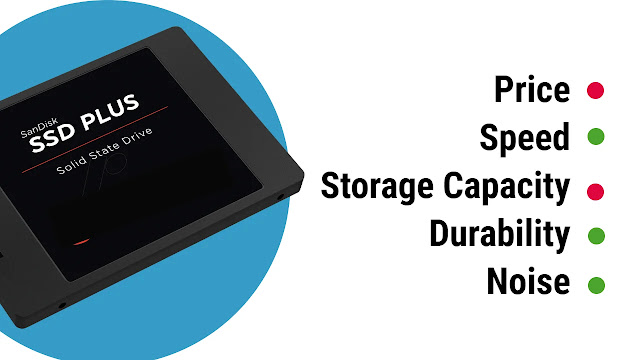
Hard Disk Drive vs Solid State Drive - Price के आधार पर Difference

  • SSD - Solid Disk Drive, हार्ड डिस्‍क ड्राइव की तुलना में बहुत ज्‍यादा महंगे होते हैं 1TB 2.5 Inch SATA Internal Solid State Drive का Price वर्तमान में 10000 रूपये के आसपास होता है
  • HDD - Hard Disk Drive सॉलिड डिस्‍क ड्राइव की तुलना में काफी सस्‍ते होते हैं 1TB SATA Hard Disk की Price 3000 रूपये के लगभग होती है,

Hard Disk Drive vs Solid State Drive - Speed के आधार पर Difference

  • SSD- Solid Disk Drive की सबसे बडी खासियत उसकी Speed है SSD का Boot Time सामान्‍य तौर पर 30 Seconds के लगभग रहता है और इसकी Data Transfer Speed लगभग 4GB Per Seconds होती है जिससे यह बहुत तेजी के साथ Data को Read और Write कर सकती है
  • HDD- Hard Disk Drive की speed SSD की तुलना में बहुत कम होती है HDD का औसतन Boot Time 1 Minute 20 Seconds होता है वहीं इसकी Data Read & Write Speed लगभग 200 MB Per Seconds होती है जो SSD के मुकाबले काफी कम होती है

Hard Disk Drive vs Solid State Drive -Storage Capacity के आधार पर Difference

  • HDD अगर आपको कम कीमत में ज्‍यादा Data Storage करके रखना है तो वर्तमान में HDD से बेहतर विकल्‍प कोई नहीं है 3000 से 4000 के बीच में 1TB HDD आसानी से मिल जाती है जिसमें कम पैसों में काफी सारा Data Store किया जाता है
  • SSD को Storage Capacity के आधार पर नहीं बनाया गया है जितनी कीमत में आप 1TB HDD खरीदेंगे उतनी कीमत में केवल 250 GB SSD ही आ पायेगी इसलिए अगर आपको DATA Storage करना है तो Hard Disk Drive ही बेहतर विकल्‍प है

Hard Disk Drive vs Solid State Drive -Durability के आधार पर Difference 

  • SSD में कोई भी Disk या Moving Part नहीं होता है जो इसे Hard Disk के मुकाबले अधिक सुरक्षित बनाता है इसकी Life बहुत ज्‍यादा होती है
  • HDD में Disk हमेशा घूमती रहती है इसके साथ ही अगर Leptop या PC गिरता है या किसी तरह का दबाव HDD पर पडता है तो इसके खराब होने की संभावनायें ज्‍यादा रहती हैं

अन्‍य कारण

SSD- SSD में कोई भी Moving Part न होने के कारण न तो इसमें कोई Noise पैदा होती है और न ही Vivration होता है Moving Part न होने के कारण SSD बहुत कम Heet पैदा करती है और Magnetism effect से Safe होता है
HDD- HDD में Moving Part के कारण Noise पैदा होती है और साथ ही इसकी Disk 7200 RPM तक घूमने से Vivrataion भी पैदा होता है साथ ही घूमने की वजह से यह Heet भी Generate करती है साथ ही Hard Disk Drive पर Magnet का बुरा असर पडता है इससे आपका Data पूरी तरह से नष्‍ट हो सकता है

निष्‍कर्ष

क्‍यों खरीदें HDD

Hard Disk Drive vs Solid State Drive, Why Buy HDD in Hindi

अगर आप एक Computer खरीद रहे हैं और आप ज्‍यादा से ज्‍यादा Data Store करना चाहते हैं जैसे Movies, Songs, Image File और आपका बजट कम है साथ ही आपको Computer Start करने में लगने वाले Time यानी Boot Of Speed और Data Transfer करने में लगने वाले Time को लेकर कोई दिक्‍कत नहीं है तब आपके लिए Hard Disk Drive एक Best Option है

क्‍यों खरीदें SSD 

क्‍यों खरीदें SSD in Hindi, Why Buy SSD in Hindi

अगर आप एक Best Performance Computer बनाना चाहते हैं जैसे आप बेहतर Vedio Editing Softwere अपने PC में Run करना चाहते हैं और आपको पैसों की चिंता नहीं है और न ही Storage Capacity की चिंता है यदि आप चाहते हैं कि सारा काम Speed के साथ हो तब आपके लिए SSD Best Option है 

अंत में 

आशा है आप समझ गये होंगे SSD और HDD में क्‍या Difference होता है HDD या Hard Disk Drive क्‍या होती है SSD या Solid State Drive क्‍या होती है SSD कैसे काम करती है SSD के प्रकार (Type Of SSD) क्‍या क्‍या होते हैं तथा HDD Vs SSD में क्‍या अंतर है (HDD vs SSD which is Better) Price के आधार पर, Speed के आधार पर, Storage Capacity के आधार पर, Durability के आधार पर या अन्‍य कौन सी वजह हैं जिससे आपको हार्डडिस्‍क ड्राइव या सॉलिड स्‍टेट ड्राइव को खरीदना चाहिये या आपके काम की कौन सी हो सकती है अगर ये जानकारी आपको पंसद आयी हो तो इस जानकारी को शेयर जरूर करें और कमेंट करके बतायें कि ये जानकारी SSD और HDD में क्‍या Difference होता है आपको कैसी लगी धन्‍यवाद आपका दिन शुभ हो

Thursday, June 11, 2020

June 11, 2020

कंप्यूटर प्रोसेसर क्या है - What is Computer Processor in Hindi

Computer Processor क्‍या है (What Is Processor In Hindi) आपने पढा होगा Computer का दिमाग Processor को कहते हैं Processor को संक्षिप्‍त में CPU (Central Processing Unit) कहते हैं बिना Processor के Computer की कल्‍पना नहीं की जा सकती, Processor को कई नामों से जाना जाता है, जैसे Central Processor, Micro Processor, CPU की Full Form (Central Processing Unit) होती है, Processor Computer का दिमाग होता है जो Hardwere और Softwere से Instructions लेता है और उसको Calculation करने के बाद Result देता है - 

प्रोसेसर क्या है - What is Processor in Hindi

प्रोसेसर क्या है - What is Computer Processor in Hindi  

प्रोसेसर काम कैसे करता है? (How To Works Processor in Hindi)

Computer की संरचना में Processor केन्‍द्र में रहता है, यह Computer की Input Unit द्वारा डाटा और निर्देशों को प्राप्‍त करता है, उसके बाद Central Processing Unit उस डाटा को Process करता है डाटा को Processor अपने दो भागों की मदद लेता है, अर्थमेटिक लॉजिक यूनिट (Arithmetic Logic Unit ) और कंट्रोल यूनिट (Control Unit) उसके बाद यह डाटा का Output देता है


कम्‍प्‍यूटर के कार्यप्रणाली की प्रक्रिया एक चरणबद्ध तरीके से पूरी होती है - 

इनपुट (Input) → प्रोसेसिंग (Processing) → आउटपुट (Output)

चलिये इस प्रकिया को विस्‍तार से समझते हैं-

किसी भी डाटा को Processing करने के लिए प्राइमरी मेमोरी (Primary Memory) जो डाटा या निर्देश होते हैं अर्थमेटीक लॉजिक यूनिट (Arithmetic Logic Unit ) में Transfer हो जाते हैं, वहां पर उनकी processing का कार्य होता है इससे जो परिणाम मिलते हैं उन्‍हें वापस Primary Memory में Transfer कर दिया जाता है, अब जो डाटा Processing होने के बाद Primary Memory में बचता है उसे Output या अंतिम परिणाम कहते हैं जो एक Output Device द्वारा User तक पहुंचा दिये जाते हैं, इन सब प्रकियाओं को Control करने का काम Processor का दूसरा भाग यानी कंट्रोल यूनिट (Control Unit) करता है, जैसे Input Device से डाटा कब लेना है अर्थमैटीक लॉजिक यूनिट तक डाटा कैसे पहुंचाना है और Process डाटा को वापस Output Device तक कब भेजना है
इसलिए Processor Computer का मस्तिष्‍क कहलाता है यह computer का सबसे अधिक Important part है। इसमें एक Microprocessor chip रहता है जो computer के लिए सोचने के सभी काम करता है और User के आदेशों तथा निर्देशों के अनुसार Program का संचालन करता है। इसका आकार चौकोर होता है और यह आपके Motherboard में अच्‍छे से लगा रहता है, एक तरह से यह computer का दिमाग ही होता है और दिमाग होने की वजह से यह काफी गरम भी होता है और इसको ठंडा रखने के लिये इसके साथ एक बडा सा Fan भी लगाया जाता है जिसे CPU Fan कहते हैं। अगर आप अपना सीपीयू का ढक्‍कन खोल कर देखें तो आपको वहॉ बडा सा Fan लगा हुआ दिखाई देगा, असल में उसी Fan के नीचे लगा होता है Processor


आजकल Pinless Processor आते हैं लेकिन शुरूआती दौर में Pin वाले प्रोसेसर आते थे। इसमें सबसे प्रचलित Pantium 4 processor रहें हैं। आज के समय में Intel company के Dual core और i3 या i7 Processor काफी प्रचलित हैं। इन Processor से Computer के कार्य करने की क्षमता काफी बढ जाती है।

प्रोसेसर का इतिहास (History Of Processor)

दुनिया का पहला Processor जिसका नाम Intel 4004 था सन् 1971 में Intel Company ने बनाया था यह Processor एक Singal Chip Micro Processor था इसे Intel के तीन Engineers Federico Faggin, Ted Hoff और Stan Mazo ने Invent किया था आज के समय में हर कार्य को करने के लिए अलग अलग Chip बनाई जाती हैं लेकिन उस समय एक ही Chip सारे काम Control होते थे जैसे CPU Memory Input और Output Control Computer और यह Processor केवल 4-Bit का था जिसकी कार्य क्षमता आज की तुलना में बहुत कम थी, विकास क्रम में धीरे-धीरे बदलाव हुआ और Processor का साइज कम होता गया साथ ही इसकी कार्य क्षमता बढ्ती गई, आज के समय के Processor कुछ ही Seconds में अरबों-खरबों गणना कर लेते हैं
शुरूआती दौर का Processor 4 Bit का बनाया गया था लेकिन वर्तमान में 32 Bit और 64 Bit के Processor इस्‍तेमाल होते हैं आज के समय के BEST PROCESSORS जो लैपटॉप और कंप्‍यूटर में इस्‍तेमाल किये जाते हैं वह हैं AMD Ryzen 9, AMD Ryzen Threadripper, Intel Core i9, Intel Core i7, Intel Core i5, Intel Xeon Processor हैं इसी तरह से High Performing Smartphones के लिये Best Mobile Processors हैं Apple’s a13 Bionic Chip, HiSilicon Kirin 990, Samsung Exynos 990, Samsung Exynos 9820, Qualcomm Snapdragon 865 5G, Qualcomm Snapdragon 855 Plus, . MediaTek Helio G90 Series हैं 

Processor में Clock Speed क्‍या होती है

इसे इस प्रकार समझते हैं Processor के अन्‍दर एक प्रकार की घड़ी होती है वह एक Second में जितनी बार घूमती है यानी Calculation करने में जितना समय लेती है उसे CPU Clock Speed कहते हैं जिस प्रकार हमारी घड़ी की इकाई Second होती है उसी प्रकार CPU या Processor की इकाई हर्ट्ज (Hertz) होती है यानी अगर CPU क्षमता 1 Hertz है तो उसकी Clock Speed 1 Round Per Second मानी जायेगी, इसे CPU Clock Rate भी कहा जाता है

Processor में गीगाहर्ट्ज (Gigahertz) क्‍या होता है (What Is Gigahertz In Processor)

जब आप Market से Processor खरीदने जाते हैं तो उस पर हमेशा Processor Clock Speed लिखी रहती है - 


जैसा कि आप उपर देख रहे हैं .यहां एक Intel Core i9 10th Generation Processor की एक Image है, यह Intel द्वारा बनाया गया वर्तमान में सबसे उत्‍क़ष्‍ट Processor है जिसकी Clock Speed 4.60 Gigahertz दर्शायी गई है अब चलिये समझते हैं Processor में Gigahertz क्‍या होता है जैसा कि आपको उपर बताया CPU Clock एक Second में जितनी गणना करती है वह Clock Speed कहलाती है जिसकी इकाई Hertz होती है 

अब जरा इस टेबल को देखें - 
  • 1 गीगाहर्ट्ज़ = 1000 मेगाहर्ट्ज़ = 1000000 किलोहर्ट्ज = 1000000000 हर्ट्ज
  • 1 मेगाबाइट = 1,000,000 बाईट = 1024 किलाेबाइट = 1024 हर्ट्ज
इस प्रकार 1 गीगाहर्ट्ज़ (Gigahertz) का मतलब 1,000,000,000 हर्ट्ज होता है, इसका मतलब अगर आपके प्रोसेसर पर लिखा है कि वह 4.60 GHz का है तो वह तो वह उसकी Clock Speed होगी यानि वह 1 सेकेण्‍ड में 4.60x 1000000000 = 4600000000 किलाेबाइट डाटा की गणना कर सकता है।

अब देखें यह CPU कितना पावरफुल है 
  • 4600000000 KB = 4600000 MB
  • 4600000 MB = 4600 GB
  • 4600 GB = 4.6 TB
यानि 4.60 Gigahertz का प्रोसेसर 1 Second में 4600 Gigabyte या 4.6 Terabyte की Calculation कर सकता है

Processor में Core क्‍या होता है

Processor की क्षमता को बढाने के लिए या कहा जाये तो Multitasking करने के लिए Mycro Processor में Processor Circuit को बढा दिया जाता है, Singal Core Processor में एक Processor Circuit होता है जिसमें अर्थमैटिक लॉजिक यूनिट (Arithmetic Logic Unit ) और कंट्रोल यूनिट (Control Unit) ) होते हैं इस पर ज्‍यादा बोझ पडने पर यह Hang होने लगता था इसलिए इसकी क्षमता को बढाने के लिए एक अतिरिक्त‍ Processor Circuit लगा दिया जाता है जो पहले Core पर ज्‍यादा Load पडते ही उसे बराबर- बराबर बांट लेता है, जिस Processor में Singal Core होता है उसे Singal Core Processor और जिन Processor में एक से अधिक Core होते हैं उसे Multicore Processor कहते हैं, 
इनकी संख्‍या के आधार पर ही इनके नाम रखे गये हैं 
  • दो कोर मतलब - Dual Core Processor
  • चार कोर मतलब - Quad Core Processor
  • छह कोर मतलब - Hexa Core Processor
  • आठ कोर मतलब - Octa Core Processor
  • दस कोर मतलब - Deca Core Processor

Processor Generation क्या होता है

जब आप Processor खरीदने जाते है तो Processor पर Generation भी लिखी रहती है, Intel अपने Processor को हर साल Update करता है और दोबारा से Lanuch करता है यानी अगर आप i3 5th Geneation Processor ले रहे हैं तो उससे पहले इस Processor के चार और Generation Lanuch किये जा चुके हैं, Company हर साल अपने Processor को पिछले वर्ष की अपेक्षा अधिक Powerfull बनाती है जैसा कि आप जानते हैं कि इस Processor में करोड़ों छोटे-छोटे Transistor लगे होते हैं Intel हर वर्ष इन Transistor को छोटा करती जाती है, जिससे Processor की Speed तो बढ जाती है लेकिन विधुत की खपत कम हो जाती है, इन Transistor को Nanometer में मापा जाता है, नीचे List में आप देख सकते हैं कि वर्ष‍ 2001 से Intel की तरह अपने Processor में लगाये जाने वाले Transistor के Size को कम करता जा रहा है
  • 130 nm - 2001
  • 90 nm - 2004
  • 65 nm - 2006
  • 45 nm - 2008
  • 32 nm - 2010
  • 22 nm - 2012
  • 14 nm - 2014
  • 10 nm - 2017

Processor की Generation को कैसे पहचानते हैं

जब आप Processor खरीदने जाते हैं तो वहां पर Processor के नाम के साथ में उसका Model Number भी लिखा रहता है, जिसे देखकर आप आसानी से उसकी Generation को पहचान सकते हैं 

उदाहरण के लिये - Intel i9-10900T को लेते हैं, इस नाम को हम चार भागों में विभाजित कर लेते हैं -
Processor की Generation को कैसे पहचानते हैं
पहला भाग होता है Processor का नाम जो कि i9 है इसके बाद के दो अक्षर Processor Generation को दर्शाते हैं जैसे कि यहां पर 10 लिखा है जो यह 10th Generation का Processor है, इसके बाद के अंक 900 Processor में इस्‍तेमाल Hardwere के Model को दर्शाते हैं उसके बाद में एक Letter लिखा होता है जैसे T यह Processor की विशेषता को बताता है, Intel अपने Processor के पीछे और भी कई Letter इस्‍तेमाल करता है जैसे T,X,M,K,H,HK आदि चलिये इनके मतलब समझते हैं - 
  • T- Low Power Consuming Processor (Power Optimized)
  • X- Xtreme Level Processor
  • M- Mobile Processor For Notebook और Mobile
  • K- (Unlocked) Overclock Processor
  • H- High Performance Graphics
  • HK- High Performance Graphics, Unlocked

अंत में -

आशा है आप समझ गये होंगे Processor क्‍या है (What Is Processor In Hindi) और Processor कैसे काम करता है, प्रोसेसर का इतिहास (History Of Processor) क्‍या है, Processor में Clock Speed क्‍या होती है, Processor में गीगाहर्ट्ज (Gigahertz) क्‍या होता है, Processor में Core क्‍या होता है, Processor Generation क्या होता है, Processor की Generation को कैसे पहचानते हैं आशा करते हैं यह जानकारी आपको बहुत पसंद आई होगी अगर आपको यह जानकारी पसंद आये तो आप अपने दोस्‍तों के साथ शेयर कर दूसरों की जानकारी भी बढायें

Wednesday, June 10, 2020

June 10, 2020

कंप्यूटर फाइल क्‍या है - What Is Computer file in Hindi

फाइल क्‍या है - What Is Computer file in Hindi - File का नाम सुनते ही दिमाग में Office की कागजों से भरी फाइल सामने आती है, लेकिन Computer की भाषा में Computer File कई प्रकार की होती है और भिन्‍न-भिन्‍न तरीके से काम करती है चाहे Ms Word हो या Ms Excel हो या Power Point अपने किये गये कार्य को Computer में save करने के लिए हमें एक Computer File बनानी पडती है ताकि जरूरत पडने पर हम उस File को Open करें चाहे Edit करें या जरूरत पड़ने पर Print निकालें तो आइये अब समझते हैं कि फाइल होती क्‍या है - What is Computer file 

फाइल क्‍या है - What Is Computer file in Hindi

फाइल क्‍या है - What is Computer File in Hindi

कम्‍प्‍यूटर में डाटा, प्रोग्राम, सॉफ्टवेयर आदि सुरक्षित रखने के लिए फाइल की आवश्‍यकता होती है, प्रोग्राम फाइल्‍स की सहायता से ही Computer को निर्णय लेने में मदद मिलती है इसे हम इस प्रकार भी समझते हैं कि कम्‍प्‍यूटर में प्रत्‍येक प्रोग्राम डाटा फाइल्‍स में सुरक्षि‍त रखा जाता है - 

फाइल के प्रकार (Kind Of File in Hindi)

कम्‍प्‍यूटर में फाइल्‍स तीन प्रकार की होती हैं

  1. डाटा फाइल (Data File)
  2. प्रोग्राम फाइल (Program File)
  3. उप-डाइरेक्टरी फाइल (Sub-Directory file)

डाटा फाइल - Data File in Hindi 

डाटा फाइल वे फाइल होती हैं जिन्‍हें किसी सॉफ्टवेयर के माध्‍यम से तैयार किया जाता है यह एक डाक्‍यूमेंट फाइल भी हो सकती है या इसके अन्‍य रूप भी हो सकते हैं जैसे Music file, picture file, MS Word file, MS EXCEL FILE, HTML फाइल इन्‍हें तैयार करने के लिए विशेष प्रकार के एप्‍लीकेशन सॉफ्टवेयर जैसे एम0एस0 वर्ड, एम0एस0 एक्‍सल,एम0एस0 पावर पाइंट आदि की आवश्‍यकता होती है, इन फाइलों को पुनः एडिट किया जा सकता है और कोई भी डाटा इन फाइलों में सुरक्षित रखा जा सकता है

प्रोग्राम फाइल - Program File in Hindi 

प्रोग्राम फाइलें वे फाइलें होती हैं जिन्‍हें किसी प्रोग्रामिंग भाषा के माध्‍यम से तैयार किया जाता है प्रोग्रामिंग भाषा एक कृत्रिम भाषा होती है जिसका प्रयोग कम्‍प्‍यूटर प्रोग्रामिंग करते समय किया जाता हैा ये फाइलें मुख्‍य रूप से चार प्रकार के Extension (विस्‍तारित नाम) के साथ .EXE, .COM, .BAT, .SYS की होती हैं कोई भी सॉफ्टवेयर या प्रोग्राम जब आप खरीदते हैं या इण्‍टरनेट से डाउनलोड करते हैं तो इसमें प्रोग्राम फाइल्‍स का एक वण्‍डल होता है Program file को रन करने के लिए ऑपरेटिंग सिस्‍टम की आवश्‍यकता होती है जब डाटा फाइल को रन करने के लिए एप्‍लीकेशन सॉफ्टवेयर की आवश्‍यकता होती है, उदाहरण के लिए जब आप एम0एस0 ऑफिस का कम्‍पलीट पैकेज अपने कम्‍प्‍यूटर में इन्‍स्‍टाल कर रहे होते हैं तब असल में आप एक प्रोग्राम फाइल को रन कर रहे होते हैं

उप-डाइरेक्टरी फाइल - Sub-Directory file in Hindi 

उप-डाइरेक्टरी फाइल वे फाइलें होती हैं जो आपके कम्‍प्‍यूटर में डाटा फाइल और प्रोग्राम फाइल्‍स को आर्गनाइज करती हैं जैसे आप कम्‍प्‍यूटर में एक फोल्‍डर बनाते हैं और उस फोल्‍डर के अन्‍दर दो फोल्‍डर और बनाते हैं पहले फोल्‍डर में आप एम0एस0 वर्ड की फाइल को सेव करके रखते हैं तथा दूसरे फोल्‍डर में आप एम0एस0 एक्‍सल की फाइल को सेव करके रखते हैं इस तरह से आप दोनों प्रकार की डाटा फाइल को अलग-अलग डाइरेक्टरी में आर्गनाइज कर सकते हैं इन्‍हें Disk file के रूप में भी प्रयोग किया जाता है

कंप्‍यूटर फाइल को हिंदी में क्या कहते हैं - Computer File Meaning Hindi

Computer File का मतलब क्या होता है हिंदी में - Computer file को हिंदी में संगणक संचिका कहते हैं

फाइल का नाम क्‍या होता है (What is the name of the file)

कम्‍प्‍यूटर में किसी भी फाइल के नाम को दो भागों में विभाजित किया जाता हैा पहला भाग किसी भी कम्‍प्‍यूटर यूजर द्वारा या एप्‍लीकेशन सॉफ्टवेयर द्वारा दिया हो सकता हैा जो फाइल का नाम प्रदर्शित करता है यूजर यदि चाहे तो इसे रीनेम करके बदल भी सकता है

फाइल के नाम का दूसरा भाग विस्‍तारित नाम या एक्‍स्‍टेंशन को प्रदर्शित करता है और यह बताता है कि यह फाइल किस एप्‍लीकेशन सॉफ्टवेयर में तैयार की गई है या यह किस प्रकार की प्रोगाम फाइल है, फाइल के नाम को और एक्‍स्‍टेंशन को डाट (.) की सहायता से जोड़ा जाता है, एक डाइरेक्टरी या सब डाइरेक्टरी में एक ही फाइल नेम और एक्‍स्‍टेंशन की दो फाइलें नहीं हो सकती हैं

फाइल का नाम रखते समय ध्‍यान रखने लाइक बातें

  • एक फाइल का नाम रखते समय आप फाइल के नाम में निम्‍नलिखत ग्‍यारह शब्‍दों का प्रयोग नहीं किया जा सकता, लेकिन इन शब्‍दों का प्रयोग अन्‍य शब्‍दों के साथ मिलाकर कर सकते हैं- COM, COM2, COM3, COM4, AVX, CON, LPT1, LPT2, LPT3, NUL, PRN
  • फाइल नाम में निम्‍नलिखित चिन्‍हों का प्रयोग नहीं होना चाहिए-? *, /,\, {, }, ., <,>, =
  • फाइल का नाम अंग्रेजी वर्णमाला में प्रयुक्‍त अक्षर A से Z, a से z तथा 0 से 9 तक के अंक तथा विशेष चिन्‍ह; जैसे $, &, (,), #, -, @, !, % की सहायता से ही रखा जाना चाहिएा
  • फाइल का नाम एवं फाइल का विस्‍तारित नाम जोड़ने के लिए डॉट (,) का प्रयोग करना चाहिए

कम्प्यूटर में ड्राइव क्‍या होती है - What is a Drive in a Computer

डाइव कम्‍प्‍यूटर से सम्‍बन्धित हार्डवेयर है आजकल मुख्यतः तीन प्रकार की ड्राइव हार्ड डिस्‍क ड्राइव (Hard Disk Drive), फलाफी डिस्‍क ड्राइव (Floppy Disk Drive) और काम्‍पैक्‍ट डिस्‍क ड्राइव (Compact Diks Drive) प्रयोग की जा रही है, हार्ड डिस्‍क को C, D .... ड्राइव नाम से प्रदर्शित किया जाता है एवं फ्लॉपी डिस्क ड्राइव को A एवं B ड्राइव नाम से प्रदर्शित किया जाता है

वर्तमान में कम्‍प्‍यूटर में A और B ड्राइव प्रदर्शित नहीं होती हैं उसका आशय यह है कि वर्तमान में फ्लॉपी डिस्क ड्राइव का इस्‍तेमान नहीं हो रहा है जब शुरूआत में Computer बनाये गये थे तब स्‍टोरेज डिवाइस के तौर पर फ्लापी डिस्‍क ड्राइव का इस्‍तेमाल किया जाता था जिसके लिए ड्राइव A और ड्राइव B नाम आरक्षित किया गया था तथा यह परम्‍परा तभी से चली आ रही है हालांकि वर्तमान में फ्लापी डिस्‍क ड्राइव का प्रयोग नहीं किया जाता है लेकिन फिर भी ड्राइव A और ड्राइव B नाम अभी भी रिजर्व है जब आप कोई हार्ड डिस्‍क या काम्‍पेक्‍ट डिस्‍क अपने कम्‍प्‍यूटर में इस्‍तेमाल करते हैं तो ड्राइव का नाम C और D से शुरू होता है

फाइल पाथ क्‍या होता है (What is a File Path)

जब हम किसी फाइल को कम्‍प्‍यूटर में सेव करते हैं किसी Directory और subdirectory के भीतर तो उस तब पहुंच का मार्ग होता है उसे फाइल पाथ कहते हैं यानी किसी फाइल को प्राप्‍त करने के लिए डाइव की मूल डाइरेक्टरी एवं उसकी उप-डाइरेक्टरी में जाने की आवश्‍यकता होती हैं जिसमें फाइल सुरक्षित है इस प्रकार फाइल का रास्‍ता कम्‍प्‍यूटर को बताना फाइल का पाथ प्रदर्शित करना कहा जाता है प्रत्‍येक डाइरेक्टरी को अलग करने के लिए Back Slash (\) का प्रयोग किया जाता है

उदाहरण के लिए हम इस पाथ को देखते हैं - D:\Bill\Bank PDF

इसमें डाइव D है जिसकी डाइरेक्टरी Bill और उप-डाइरेक्टरी Bank PDF है इसे देखने भर से पता चल जायेगा कि फाइल कहां सुरक्षित की गई है फाइल पाथ का अर्थ यही है कि यह उस रास्‍ते को दर्शाता है जहां हम फाइल सुरक्षित करना चाहते हैं या तो हमने फाइल को सुरक्षित किया है

फाइल और फोल्डर में क्या अंतर है - Differences Between File and Folder

जैसा कि हमने जाना कि फ़ाइल कुछ डेटा का एक संग्रह है, लेकिन फ़ोल्डर एक ऐसा स्‍थान में होता है जहां पर फाइलों का ऑर्गनाइज किया जा सकता है जिससे एक जैसी फाइलों को एक स्‍थान पर रखा जा सकते हैं फाइलों तक पहुॅचने के लिये कंप्‍यूटर फाइल पाथ का यूज करता है 

Tuesday, July 30, 2019

July 30, 2019

यूजर इंटरफ़ेस (UI) क्या है - what is User interface in Hindi

यूजर इंटरफ़ेस (User interface ) क्या है या UI क्‍या है शब्‍द आपने कई बार सुना होगा अक्‍सर जब आप किसी मोबाइल को खरीदने जाते हैं तो यूट्यूूूब पर या इंटरनेट पर कहीं रिव्‍यू पढते होगें तो क्‍या होता है UI यानि यूयूजर इंटरफेस अर्थ और कैसे ये आपके बहुत काम आता है आईये जानने की कोशिश करते हैं यूजर इंटरफ़ेस (UI) क्या है - what is User interface in Hindi

यूजर इंटरफ़ेस (UI) क्या है - what is User interface in Hindi

यूजर इंटरफ़ेस (UI) क्या है - What is User Interface in Hindi

जब आप किसी मशीन को चलाते हैं तो आपने गौर से देखा होगा चाहे कंप्यूटर हो चाहे मोबाइल फोन हो या आपके घर की वॉशिंग मशीन या माइक्रोवेव ओवन हो वहां पर आपको कुछ निर्देश दिखाई देते हैं यह निर्देश ग्राफिक के रूप में भी हो सकते हैं किसी बटन के रूप में भी हो सकते हैं या किसी स्विच के रूप में भी हो सकते हैं जब आप इन निर्देशों को माउस कीबोर्ड टच स्क्रीन या अपने हाथों का उपयोग करके मशीन को या कंप्यूटर को कमांड देते हैं तो आपके और मशीन के बीच में एक कम्युनिकेशन स्थापित होता है यानी अगर सीधे शब्दों में कहा जाए तो आपकी और मशीन की एक बातचीत होती है इस बातचीत को स्थापित करने में जो माध्यम होता है वही यूजर इंटरफेस कहलाता है यूज़र इंटरफ़ेस को ह्यूमन मशीन इंटरफ़ेस (HMI) भी कहा जाता है। 

वर्तमान समय में कंप्यूटर और मोबाइल फोन को चलाने के लिए जो यूजर इंटरफेस प्रदान किया जाता है उस में मुख्यत है आपका ऑपरेटिंग सिस्‍टम (Operating Systems) है जो आपको ग्राफिकल यूजर इंटरफेस प्रदान करता है जहां पर आपको चित्र और आइकॉन्स दिखाई देते हैं जिनके माध्यम से आप कीबोर्ड और माउस की सहायता से अपने कंप्यूटर में और टच स्क्रीन की सहायता से अपने मोबाइल फोन में कमांड दे पाते हैं

ऑपरेटिंग सिस्‍टम (Operating Systems) एक सिस्टम सॉफ्टवेयर (System Software) होता है यानी ऑपरेटिंग सिस्‍टम (Operating Systems) आपके कंप्यूटर की जितनी भी आंतरिक गतिविधियां होती हैं उन को कंट्रोल करता है और आपको यानी यूजर को एक ऐसा इंटरफेस प्रदान करता है जिससे वह बड़ी आसानी से कंप्यूटर को ऑपरेट कर सके ऑपरेटिंग सिस्टम कंप्यूटर के रिसोर्सेज जैसे कंप्यूटर की मेमोरी, सेंट्रल प्रोसेसिंग यूनिट, हार्ड डिस्क या के अन्य सॉफ्टवेयर को कंट्रोल करता है यह ऐसा पहला प्रोग्राम है जो कंप्यूटर के स्विच ऑन होने के बाद रूम से कंप्यूटर की मुख्य मेमोरी में लोड होता है यह प्रक्रिया बूटिंग (Booting) कहलाती है

यूजर इंटरफेस के प्रकार (types of user interface in hindi)

जीयूआई (GUI)

जीयूआई (GUI) की फुलफार्म है ग्राफिकल यूज़र इंटरफेस (Graphical user interface) जैसा कि इसके नाम में ही प्रदर्शित होता है यह ऑपरेटिंग सिस्टम ग्राफिक्स पर आधारित होता है यानी आप माउस और कीबोर्ड के माध्यम से कंप्यूटर को इनपुट दे सकते हैं और वहां पर जो आपको इंटरफ़ेस दिया जाता है वह ग्राफिकल होता है या यहां पर सभी प्रकार के बटन होते हैं मेन्‍यू होते हैं जो पूरी तरीके से यह बहुत आसान इंटरफ़ेस होता है जिसको कोई भी यूजर ऑपरेट कर सकता है ग्राफिकल यूज़र इंटरफेस (Graphical user interface) के आने के बाद ऑपरेटिंग सिस्टम में तेजी से विकास हुआ है

वेब यूज़र इंटरफ़ेस

यह भी एक ग्राफिकल यूजर इंटरफेस है जिसमें वेब पेज को इस तरह से डिजाइन किया जाता है कि वह इंटरनेट के माध्यम से जब किसी यूज़र के पास पहुंचे तो उसका आउटपुट बहुत बेहतरीन दिखाई दे आपके वेब पेज का लेआउट या इंटरफ़ेस आपकी वेबसाइट के लिए बहुत महत्वपूर्ण होता है

टच स्क्रीन इंटरफेस

टच स्क्रीन इंटरफेस मोबाइल फोन टैबलेट और एटीएम मशीन में होते हैं जहां पर आप स्क्रीन को टच करके इनपुट देते हैं और मशीन द्वारा आपको एक निश्चित आउटपुट दिया जाता है

कमांड लाइन इंटरफेस

इसमें कंप्यूटर को कीबोर्ड के माध्यम से कमांड स्ट्रिंग टाइप करके इनपुट दिया जाता है और कंप्यूटर मॉनिटर पर आपको इसका आउटपुट दिखाई देता है

हार्डवेयर यूजर इंटरफ़ेस

आमतौर पर घर में इस्तेमाल होने वाले होम एप्लायंसेज में आप बटनो के माध्यम से टच स्क्रीन के माध्यम से स्विच के माध्यम से हार्डवेयर को जो भी कमांड देते हैं वह हार्डवेयर यूजर इंटरफेस के माध्यम से दी जाती है और यह आपके किसी भी मशीन चलाने को सरल बनाती है

Wednesday, July 17, 2019

July 17, 2019

इमोजी क्या है और क्‍या है इमोजी मतलब - What is Emoji & Meanings in Hindi

Emoji क्या है (What is Emoji in Hindi) ये जानने से पहले आपको समझना है कि Emoji क्‍यों है Emoji को क्‍‍‍‍‍‍यों बनाया गया, इमोजी के Meanings क्‍या हैं अगर आपको नहीं पता है कि Emoji क्‍या है और इमोजी का Meanings क्‍या है तो यह जानकारी आपके ही है आईये जानते हैं इमोजी क्या है और क्‍या है इमोजी मतलब - What is Emoji & Meanings in Hindi

What is Emoji in Hindi, Emoji Meanings in Hindi, emoji meanings of the symbols, meaning in hindi, emoji meanings of the symbols, emoji faces meaning, whatsapp emoji meaning in hindi, emoji ka mtlb hindi me, all emoji meaning in hindi, emoji meaning in hindi list

 इमोजी क्या है और क्‍या है इमोजी का मतलब - What is Emoji & Meanings in Hindi

अगर आप कोई भी Social media platform इस्तेमाल करते हैं या कोई Chatting app इस्तेमाल करते हैं तो वहां पर आपने कभी ना कभी इमोजी को इस्तेमाल किया ही होगा कोई भी Smartphone user आज के समय में इमोजी के इस्तेमाल से वंचित नहीं है स्मार्टफोन के आने के बाद से इमोजी का इस्तेमाल कितनी तेजी से बढ़ा है की बहुत सारी कंपनियां स्मार्टफोन में अपनी Custom emoji भी देने लगी लेकिन इमोजी है क्या और लोग इसे इस्तेमाल क्यों करते हैं तो आइए जानते हैं

इमोजी क्या है - What is Emoji in Hindi

असल में जब आम तौर पर हम बातचीत करते हैं तो सामने वाले का चेहरा दिखाई देता है जिससे हम उससे चेहरे पर आने वाली भावनाओं (Emotions) को देख सकते हैं लेकिन जब इंटरनेट पर या वह पर कहीं भी हम बातचीत या चैटिंग करते हैं तो सामने वाले की चेहरे की भावना है हमें दिखाई नहीं देती है यानी इमोशंस दिखाई नहीं देते हैं और इमोशंस को चैटिंग में दर्शाने के लिए जन्म हुआ इमोजी चेहरों का इमोजी चेहरे अलग-अलग इमोशंस के साथ आपकी भावनाओं को प्रकट करते हैं जब आप किसी के साथ चैटिंग करते हैं यानी जब आप खुश होते हैं तो आप एक मुस्कुराता हुआ चेहरा किसी को भेज सकते हैं और जब आप दुखी होते हैं तो एक दुखी चेहरा आप किसी को भेज सकते हैं जिससे सामने वाले व्यक्ति को पता चल जाएगा कि आप के मन में इस समय क्या चल रहा है

इमोजी इतिहास - History of Emoji in Hindi

सबसे पहले इमोजी का इस्तेमाल नवंबर 1997 को किया गया था यह जापान में एक मोबाइल फोन जिसका नाम J-Phone फोन था जिसमें 90 इमोजी का एक सेट शामिल किया गया था लेकिन फोन महंगा होने के कारण यह ज्यादा लोगों के बीच में पहुंच नहीं बना पाया था यह सभी इमोजी यूनिकोड मानक के आधार पर तैयार की गई थी यूनिकोड (Unicode), प्रत्येक अक्षर के लिए एक विशेष कोड प्रदान करता है जैसे ☺ के लिये कोड है U+1F600 

वर्ल्ड इमोजी डे - World emoji day in Hindi

क्या आप जानते हैं हर साल 17 जुलाई को पूरी दुनिया वर्ल्ड इमोजी डे मनाती है और इस अवसर पर कई सारी कंपनियां अपने कस्टम इमोजी भी जारी करती हैं आपको जानकर आश्चर्य होगा कि जैसे दुनिया भर की जानकारी के लिए हम विकिपीडिया को देखते हैं उसी तरह से एक इमोजीपीडिया भी है जहां पर सभी तरह के इमोजी के बारे में जानकारी दी गई है जेरेमी वर्ग ने को इमोजीपीडिया को बनाया है 


इमोजीपीडिया की शुरुआत जेरेमी वर्ग वर्ष 2014 में की थी लेकिन इसका कोई खास कारण नहीं है जुल्मी वर्ग ने 17 जुलाई को आईफोन पर इमोजी कैलेंडर को देखा और बस उसी दिन उन्होंने वर्ल्ड इमोजी डे की शुरुआत कर दी गूगल ने भी इमोजी भर वर्ष 2016 में अपनी कैलेंडर में यूनिकोड में कुछ चेंज किए और 17 जुलाई को विभिन्न प्रोडक्ट में वर्ल्ड इमोजी डे को शामिल किया 

आज एप्पल गूगल और अन्य सोशल मीडिया सर्विसेज इमोजी का इस्तेमाल करते हैं आपने ढेर सारे कीबोर्ड में अलग से कस्टम में इमोजीके ऑप्शन देखे होंगे तो आइए जानते हैं कुछ प्रमुख इमोजी और उनके मतलब क्या होते हैं

इमोजी के मतलब - Emoji Meanings in Hindi 

खुले मुंह के साथ मुस्कुराते हुए चेहरा
खुले मुंह और अंडाकार आंखों के साथ स्माइली चेहरा। आपके सकारात्मक मूड को दर्शाता है, अपने दांत दिखाता है और आपकी असीम खुशी को दर्शाता है

मुस्कुराता हुआ चेहरा  
 बंद मुंह के साथ मुस्‍कराता हुआ चेहरा आमतौर पर सबसे ज्‍यादा प्रयोग किया जाने वाला इमोजी चेहरा है अगर आप सिर्फ थोडी सी खुशी जाहिर करना चाहते हैं तो इसका प्रयोग करते हैं 

आंख बंद कर जोर से हंसता हुआ चेहरा 
जब आपको किसी बात पर जोर से हंसी आती है या आप  दिल से हंसते हैं तब आप इस इमोजी चेहरे का प्रयोग करते हैं
मुंह खोल कर चौंकने वाला चेहरा 
जब आपको हे भगवान वाली फीलिंग आती है या आप आश्चर्यचकित हो जाते हैं तब आप इस इमोजी का प्रयोग करते हैं बहुत सारे लोग इसे वाउ के लिये भी इस्‍तेमाल करते हैं 
खुले मुंह के साथ पसीने वाला चेहरा 
एक अप्रिय परिणाम के साथ एक तनावपूर्ण स्थिति का अनुभव किया है तब आप इस इमोजी का इस्‍तेमाल कर सकते हैं यानि आप दुख व्‍यक्ति करने के लिये भी इसका इस्‍तेमाल कर सकते हैं 
 
नीले माथे पर ठंडे पसीने वाला चेहरा
माथे पर ठंडा पसीने का मतलब है किआप अभी चिंतित है और तनावग्रस्‍त है और उस स्थिति से उबरने की कोशिश कर रहे हैं 
गुस्‍से में लाल तमतमाता हुआ चेहरा

किसी व्‍यक्ति को साफ-साफ अपनी नाराजगी व्‍यक्ति करने के लिये आप इस इमोजी का इस्‍तेमाल कर सकते हैं 

Tags - What is Emoji in Hindi, Emoji Meanings in Hindi, emoji meanings of the symbols, meaning in hindi, emoji meanings of the symbols, emoji faces meaning, whatsapp emoji meaning in hindi, emoji ka mtlb hindi me, all emoji meaning in hindi, emoji meaning in hindi list