Technovedant Chapter 2

Techovedant chapter2 is one of the best site in hindi for free Tips and Tricks tutorials which can be very very helpful for your daily life .

Alert

Showing posts with label Learn computer in Hindi. Show all posts

Thursday, February 18, 2021

February 18, 2021

यू.एस.बी 2.0 और यू.एस.बी 3.0 में क्‍या अंतर हैं

अगर आप कंप्‍यूटर, लैपटॉप या मोबाइल इस्‍तेमाल करते हैं तो ऐसा हो ही नहीं सकता कि आपने यू.एस.बी शब्द‍ न सुना हो, यूएसबी ने हमारे जीवन को बहुत आसान बना दिया हैं चाहे Data Transfer करना हो या कोई हार्डवेयर कंप्‍यूटर के साथ जोडना हो या फिर मोबाइल फोन को चार्जर से कनेक्‍ट करना हो सभी जगह यूएसबी का इस्‍तेमाल किया जा रहा हैं जिस तरह यूएसबी ने हमारे जीवन में बदलाव किए हैं उसी तरह यूएसबी के वर्जन 2.0 की सफलता के बाद वर्जन 3.0 आ चुका हैं यहां हम जानने वाले है यूएसबी 2.0 और 3.0 के बारे में तो अगर आप भी रूचि रखते है तो यह आर्टिकल पूरा पढिये

सबसे पहले जानें क्‍या है यूएसबी

USB की Full Form Universal Serial Bus हैं जिसका उपयोग Industry Standard के रूप में किया जा रहा हैं जहां अधिकतर Data Transfer के लिए यूएसबी का इस्‍तेमाल किया जाता हैं आज वर्तमान में यूएसबी का प्रयोग हर हार्डवेयर उपकरण के साथ किया जा रहा हैं जैसे Pan drive, Hard Disk Drive, Keyboard, Mouse, Mobile Charging Port. etc. यूएसबी के बहुत सारे फायदे हैं जिसमें से दो मुख्‍य बडे फायदे हैं पहला यूएसबी की भौतिक संरचना और दूसरा Data Transfer गति आप कभी भी कहीं भी यूएसबी का इस्‍तेमाल कर सकते हैं

ज्ञान बटोरें 👇

अब जानें कहां से आया और किसने सोचा  

यूएसबी की परिकल्‍पना 1996 में की गयी थी जिसे यूएसबी 1.X नाम दिया गया था जिसकी Data Transfer स्‍पीड 1.5 Mbps थी इसके बाद 1998 में यूएसबी 1.1 को Release किया गया यूएसबी 1.1 माइक्रोसॉफ्ट द्वारा Design किया गया था इसके बाद यूएसबी 2.0 को वर्ष 2000 में Launch किया गया था, इसे Intel और अन्‍य कंपनियों ने मिलकर बनाया था जिसकी अधिकतम Data Transfer स्‍पीड 480 Mbps थी जो यूएसबी 1.1 से बहुत अधिक थी, यह यूएसबी 2.0 अपने Data Transfer स्‍पीड की वजह से ज्‍यादा Popular हो गयी और ज्यादातर Device में इसका उपयोग होने लगा इसी क्रम में वर्ष 2008 में यूएसबी 3.0 को Launch किया गया जिसकी अधिकतम Data Transfer स्‍पीड 5Gbps है यूएसबी 3.0 को सुपर स्‍पीड का भी नाम दिया गया है

👉 जरा देखें आपका कंप्‍यूटर ज्ञान कितना है क्जिज खेलें  👈

भला USB कैसे करता है काम 

USB में चार तार केबल इंटरफेंस का इस्‍तेमाल किया जाता है,दो तारों का प्रयोग डाटा भेजने या डाटा Receive करने के लिए किया जाता हैं,और बाकी दो का उपयोग पॉवर सप्‍लाई के लिए किया जाता हैं, USB 2.0 केबल की लंबाई अधिकतम 5 मीटर तक हो सकती हैं, USB के लिए चार डाटा Transfer मोड हैं, Control Transfer का कार्य डिवाइस को कॉन्फिगर करना और स्‍टेटस की जानकारी पढना हैं

1- Bulk Transfer Mode

इसका इस्‍तेमाल भारी मात्रा में डाटा देने और तीन चरणों को लागू करने के लिए किया जाता है - 
  1. टोकन पैकेट
  2. डाटा पैकेट
  3. हैडशैक पैकेट

2- Data Bulk Transfer 

Host और End Point Device के बीच में होता है इस Transfer प्रक्रिया में Error खोजने के लिए Hardware Error Detection का उपयोग किया जाता है 

3- Isochronous Transfer Mode

इस मोड का प्रयोग Real Time में Data Transfer करने के लिए किया जाता है इसका इस्‍तेमाल ऑडियो और वीडियो डाटा को वास्‍तविक समय में एक Constant Rate पर भेजने के लिए इस्‍तेमाल होता है

4 - Interrupt Transfer Mode

इस मोड में पहले तीनों चरणों को शामिल किया जाता है और Data Transfer किया जाता है इस Transfer मोड का इस्‍तेमाल Mouse, Keyboard जैसे Devices को Use करने के लिए किया जाता है

यू.एस.बी 2.0 और यू.एस.बी 3.0 में क्‍या अंतर हैं

  1. Physical Structure - यूएसबी 2.0 और यूएसबी 3.0 की Physical Structure में कोई अंतर नहीं है दोनों डिवाइस के यूएसबी पोर्ट के अंदर ब्‍लैक ब्‍लॉग होता है
  2. Date Transfer Rate - एक तरफ जहां यूएसबी 2.0 की Data Transfer स्‍पीड 480 Mbps की होती है वही यूएसबी 3.0 की Data Transfer स्‍पीड 4800 Mbps की होती है जो लगभग यूएसबी 2.0 की स्‍पीड से 10 गुना ज्‍यादा है
  3. Types Of Communication - यूएसबी 2.0 कम्‍यूनिकेशन One Way होता है मतलब इसमें Host से End Point तक Data Transfer कर सकते है वही दूसरी ओर यूएसबी 3.0 कम्‍यूनिकेशन Two Way होता है
  4. Power Consumption - एक तरफ जहां यूएसबी 2.0 Power Consumption के मामले में खिफायती है जो 500mA वहीं दूसरी तरफ यूएसबी 3.0 की Power Consumption 900mA होती है
  5. Number of Wires - अगर वायरों की बात की जाए तो यूएसबी 2.0 में वायरों की संख्‍या 4 होती है वही दूसरी तरफ यूएसबी 3.0 में वायरों की संख्‍या 9 होती है
  6. Length of Cable - अगर केबल की लंबाई की बात करे यूएसबी 2.0 में केबल की लंबाई 5 मीटर होती है वही अगर यूएसबी 3.0 में बात करे तो 3 मीटर होती है
  7. Standard A Connector Color - अगर हम Standard Connector Color की बात करे तो यूएसबी 2.0 का रंग ग्रे होता है और अगर यूएसबी 3.0 की बात करे तो नीला होता है
  8. Standard B Connector - Standard B Connector यूएसबी 2.0 में छोटे आकार के होते है वही यूएसबी 3.0 में ये आकार में बडे होते है
  9. Signal Mechanism - यूएसबी 2.0 में Polling Mechanism होता है वही यूएसबी 3.0 में Asynchronous Mechanism होता है
  10. Cost - अगर कीमत की बात की जाए तो यूएसबी 3.0 की कीमत यूएसबी 2.0 से ज्‍यादा है

निष्‍कर्ष

आशा है आप समझ गए होगे कि यूएसबी क्‍या होता है,यूएसबी का इतिहास क्‍या है और यूएसबी 2.0 और यूएसबी 3.0 के बीच क्‍या क्‍या Difference होते है इसके अलावा यूएसबी कैसे कार्य करता है, अगर ये Article आपको पसंद आया हो तो इसे अपने दोस्‍तों के सा‍थ जरूर शेयर करे और अगर आपके मन में कोई दुविधा हो तो हमें Comment करे

Monday, February 15, 2021

February 15, 2021

वेब सर्वर क्‍या होता है और किस प्रकार काम करता है

वेब सर्वर क्‍या होता है और किस प्रकार काम करता है, जी हां यह प्रश्‍न आपके दिमाग में अक्‍सर आता होगा जब भी आप इंटरनेट पर कोई वेबसाइट ओपन करते हैं तो आप जरूर सोचते होंगे कि आखिर यह वेबसाइट कहां सेव रहती होगी और यह हमारे कंप्‍यूटर तक कैसे पहुॅचती होगी आपके सभी प्रश्‍नाें के उत्‍तर यहां मिलने वाले हैं आईये जानते हैं वेब सर्वर क्‍या होता है और किस प्रकार काम करता है - 

What is a web server, Web Server kya hai

वेब सर्वर क्‍या होता है और किस प्रकार काम करता है

वेब सर्वर को समझने से पहले हम समझते हैं कि सर्वर क्‍या होता हैं सर्वर एक प्रकार का कंप्‍यूटर सिस्‍टम होता हैं जो कि नेटवर्क से कनेक्‍ट रहता हैं और जरूरत पडने पर किसी दूसरे सिस्‍टम को डाटा सर्विस या प्रोग्राम उपलब्‍ध कराता हैं अगर सीधी भाषा में कहे तो अगर कोई कंप्‍यूटर किसी दूसरे कंप्‍यूटर को कोई रिर्सोस शेयर करता हैं तो शेयर करने वाला कंप्‍यूटर शेयर कहलाता हैं और दूसरा वाला कंप्‍यूटर क्‍लाइंट कहलाता हैं अलग अलग कामों को करने के लिए अलग अलग सर्वर बनाये जाते हैं जैसे ई मेल सर्वर, वेब सर्वर, चैट सर्वर इत्‍यादि

चलिए अब जानते हैं सर्वर कितने प्रकार के होते हैं -

एफटीपी सर्वर (FTP Server )

FTP यानि File Transfer Protocol जो एक बहुत पुराना इंटरनेट प्रोटोकॉल सर्वर हैं जिसकी मदद से इंटरनेट पर एक फाइल को एक स्‍थान से दूसरे स्‍थान पर ले जाया जाता हैं FTP सर्वर यूजर को File safety, File Transfer, file को Organize करने की सुविधा करता हैं

मेल सर्वर (Mail Server)

आप दिन में कई बार ई मेल भेजते होगें और receive भी करते होंगे इसके अलावा आपके इनबॉक्‍स में पुराने ई मेल भी आपकों दिखाई देते होंगे ये सारे ई मेल एक मेंल सर्वर पर स्‍टोरेज रहते हैं और यह मेंल सर्वर SMTP Protocol का इस्‍तेमाल करते हैं जिसकी Full form होती है (Secure Mail Transfer Protocol) जो आपके ई मेल को एक यूजर से दूसरे यूजर तक भेजने में मदद करता हैं

फाइल सर्वर (File Server)

जब आप एक से अधिक कंप्‍यूटरों के बीच में नेटवर्किंग करते हैं और एक लोकल एरिया नेटवर्क बनाते हैं और उस नेटवर्क में फाइल शेयर करते हैं तो फाइल सर्वर नेटवर्क उस फाइल की कॉपी दूसरे कंप्‍यूटर को भेज देता हैं और इस प्रक्रिया में वह File Transfer Protocol का इस्‍तेमाल करता हैं

ऑडियो वीडियो सर्वर (Audio and Video Server)

आजकल ऐसे बहुत सारे प्‍लेटफॉर्म हैं जो म्‍यूजिक और वीडियो Streaming करने की सुविधा प्रदान करते है जैसे म्‍यूजिक के लिए Spotify और वीडियो के लिए Netflix का इस्‍तेमाल किया जाता हैं एक तरह से ये दोनों ही Multimedia Streaming Service हैं जो मल्‍टीमीडिया फाइल को बिना डाउनलोड किए Direct Play करने की सुविधा प्रदान करती हैं इसके लिए यह सारे डाटा को एक सर्वर पर स्‍टोर करके रखते हैं और यूजर के request करने पर यह उसे Play करते हैं

चैट सर्वर (Chat Server)

Chat Server एक ऐसा सर्वर है जिसकी मदद से हम कुछ ही seconds में एक दूसरे से बात कर सकते हैं फिर वो चाहे कितनी भी दूरी पर क्‍यों न हो जैसे फेसबुक, WhatsApp इत्‍यादि के माध्‍यम से हम किसी से और कहीं भी बात कर सकते हैं और वो सारी chats chat server पर स्‍टोर रहती हैं

प्रॉक्सी सर्वर (Proxy Server )

Proxy Server एक कंप्‍यूटर होता हैं,जो यूजर के कंप्‍यूटर या इंटरनेट के मध्‍य Gateway की तरह कार्य करता हैं इसके द्वारा क्‍लांइट कंप्‍यूटर व अन्‍य नेटवर्क से Indirect नेटवर्क कनेक्‍शन स्‍थापित करता हैं अगर किसी स्‍कूल, कॉलेज या ऑफिस में किसी वेबसाइट को ब्‍लॉक कर दिया जाए तो हम Proxy Server के माध्‍यम से बडी आसानी से खोल सकते हैं इसी प्रकार हम किसी Website को अपने कंप्‍यूटर सिस्‍टम पर देख तो सकते हैं लेकिन Website के Server से Connect होने वाला System कोई और ही होता है जिसे Proxy Server कह जाता हैं

अब समझते हैं वेबसर्वर क्‍या होता है - 

वेब सर्वर (Web Server )

वेब सर्वर एक प्रकार का सॉफ्टवेयर होता है जो किसी भी वेबसाइट के वेबपेज को सर्व करने का काम करता है जब भी आप इंटरनेट पर किसी वेबपेज के लिए रिक्वेस्ट सेंड करते हैं तो वेब सर्वर ही वेब पेज को यूज़र तक पहुंचाता है जैसा कि Server से हम समझ चुके हैं कि Server एक प्रकार की मशीन होता है और इसी सर्वर पर वेब सर्वर नाम का सॉफ्टवेयर इंस्टॉल रहता है


आप देख रहे है इंटरनेट पर हजारों लाखों वेबसाइट हर रोज बनायी जाती हैं जिनपर लाखों फाइलें अपलोंड की जाती हैं यह फाइलें इंटरनेंट पर एक वेब सर्वर पर Store रहती हैं असल में यह एक प्रकार के कंप्‍यूटर ही होते हैं जो 24x7 एक हाई स्‍पीड नेटवर्क से जुडे रहते हैं और दुनिया भर में जब भी कोई यूजर वेब ब्राउजर से जब किसी वेब साइट को एक्‍सेस करता हैं तो वेब सर्वर वेबसाइट का डाटा यूजर को कुछ ही सेकेंड से पहुंचा देता हैं यह वेब सर्वर कभी बंद नहीं होते 24 घंटे चलते रहते हैं और इनका काम डाटा स्‍टोरेज ही होता हैं

निष्‍कर्ष - इस आर्टिकल में हमने जाना कि वेब सर्वर क्‍या होता है और कितने प्रकार के होते हैं हमने जाना कि इन सर्वरों का उपयोग हम किस प्रकार कर सकते हैं और कहॉं कर सकते हैं तो आशा है कि आपको ये आर्टिकल जरूर पसंद आया होगा

Wednesday, December 23, 2020

December 23, 2020

एफिलिएट मार्केटिंग क्‍या है कैसे काम करती है

हमने पिछले पोस्‍ट में जाना था कि डिजिटल मार्केटिंग क्‍या होती है और किस तरह से आप अपने ऑनलाइन एवं ऑफलाइन व्‍यवसाय को इंटरनेट के माध्‍यम से डिजिटल मार्केटिंग का प्रयोग करके बढा सकते हैं डिजिटल मार्केटिंग ने अपने प्रोडक्‍ट को कस्‍टमर तक पहुंचाने के लिए एफिलिएट मार्केटिंग का बहुत बडा हाथ है बहुत सारे लोग वर्तमान में एफिलिएट मार्केटिंग के माध्‍यम से लाखों रूपये कमा रहे हैं चाहे वह ब्‍लागर हों, यूट्यूबर  हों या कोई आम व्‍यक्ति, एफिलिएट मार्केटिंग सभी के लिए समान रूप से काम करती है अगर आप भी जानना चाहते हैं कि एफिलिएट मार्केटिंग क्‍या है एवं किस तरह से काम करती है इसके क्‍या लाभ होते हैं तो आगे पढते रहिए

एफिलिएट मार्केटिंग क्‍या है

एफिलिएट मार्केटिंग डिजिटल मार्केटिंग का एक ऐसा तरीका है जिसमें सीधे-सीधे विज्ञापन न करके किसी वेबसाइट या किसी ब्‍लागर या किसी यूट्यूब के माध्‍यम से प्रोडक्‍ट के लिंक शेयर किये जाते हैं लिंक शेयर करने वाले व्‍यक्ति को एक निश्चित कमीशन दिया जाता है यह कमीशन उसे तब मिलता है जब उसके लिंक पर क्लिक करके वेबसाइट से कोई प्रोडक्‍ट खरीदा जाता है इस लिंक को एफिलिएट लिंक और इस तरीके को एफिलिएट मार्केटिंग कहते हैं

एफिलिएट मार्केटिंग का फायदा तभी उठाया जा सकता है जब एफिलिएट मार्केटिंग करने वाले व्‍यक्ति के पास ज्‍यादा फालोअर्स हों यानी ज्‍यादा से ज्‍यादा लोगों के पास एफिलिएट लिंक को शेयर किया जाए आइए जानते हैं एफिलिएट मार्केटिंग किस तरह से काम करती है

एफिलिएट मार्केटिंग किसी तरह से काम करती है

एफिलिएट मार्केटिंग पूरी तरह से कमीशन बेस्‍ड बिज़नेस है कई सारी ईकामर्स वेबसाइट और कंपनियां अपने प्रोडक्‍ट की पहुंच ज्‍यादा से ज्‍यादा लोगों के बीच में बनाने के लिए एफिलिएट मार्केटिंग का इस्‍तेमाल करती हैं इसके लिए यह कंपनी एफिलिएट प्रोग्राम शुरू करती हैं जब कोई ब्‍लागर, यूटयूबर इस प्रोग्राम को ज्‍वाइन करता है तो उसे उस कंपनी की तरफ से एक विशेष प्रकार का लिंक उपलब्‍ध कराया जाता है इस लिंक को एफिलिएट लिंक कहते हैं इस लिंक के माध्‍यम से ही एफिलिएट से होने वाली कमाई को ट्रैक किया जाता है एफिलिएट लिंक को यूटयूबर या ब्‍लागर अपनी वेबसाइट या चैनल पर पब्लिश करता है अब जब कोई व्‍यूअर वेबसाइट या यूटयूब चैनल पर विजिट करता है और वहां दिये गये एफिलिएट लिंक पर क्लिक करके संबंधित वेबसाइट से उस प्रोडक्‍ट को खरीदता है तो कंपनी द्वारा ब्‍लागर या यूटयूबर को पहले से निश्चित कमीशन दिया जाता है यह कमीशन प्रोडक्‍ट की कीमत का 01 प्रतिशत से लेकर 10 प्रतिशत तक हो सकता है इस तरह से काम करता है एफिलिएट मार्केटिंग का पूरा चक्र

आइए एफिलिए से संबंधित कुछ शब्‍दों के बारे में जानकारी ले लेते हैं 

एफिलिएटस

एफिलिएटस उन व्‍यक्तियों को कहते हैं जो किसी कंपनी द्वारा दिये गये एफिलिएट प्रोग्राम को ज्‍वाइन करते हैं अपने वेबसाइट या ब्‍लाग पर एफिलिएट लिंक को शेयर करते हैं

एफिलिएट लिंक

एफिलिएट लिंक एफिलिएट प्रोग्राम ज्‍वाइन करने के बाद एफिलिएटस को प्रदान किये जाते हैं यह एक प्रकार के ट्रैफिक लिंक होते हैं जिससे क्लिक करके कोई भी व्‍यक्ति जब किसी प्रोडक्‍ट को खरीदता है तो एफिलिएट की कमाई को आसानी से ट्रैक किया जा सकता है

एफिलिएट आईडी

जब आप किसी एफिलिएट प्रोग्राम को ज्‍वाइन करते हैं तो आपको यह यूनिक एफिलिएट आईडी दी जाती है यह एक तरह से यूजर आईडी की तरह ही होती है एफिलिएट कंपनी इस यूनिक आईडी का प्रयोग करके ही एफिलिएट लिंक जनरेट करती है और इसी के माध्‍यम से वह यह भी ट्रैक कर पाती है कि आपके एफिलिएट लिंक से कितनी सेल हुई है ताकि आपका कमीशन आपको दिया जाए

एफिलिएट कमीशन

जब एफिलिएट कोई प्रोडक्‍ट अपने एफिलिएट लिंक के माध्‍यम से सेल करता है तो कंपनी द्वारा पहले से निश्चित कुछ धनराशि एफिलिएटस को दी जाती है यह धनराशि एफिलिएट कमीशन कहलाती है

यूआरएल शार्टनर्स

एफिलिएट वेबसाइट पर दिये गये यूआरएल बहुत बडे होते हैं ऐसे यूआरएल को छोटा करने के लिए एक एप का इस्‍तेमाल किया जाता है जिसे यूआरएल शार्टनर कहते हैं यह उस लिंक को छोटा कर देता है जिसे आप आसानी से किसी भी सोशल मीडिया प्‍लेटफार्म पर या वेबसाइट पर उस यूआरएल का लिंक दे सकते हैं

एफिलिएट मैनेजर

किसी किसी कंपनी द्वारा एफिलिएटस को उनका एकाउंट मैनेज करने के लिए एक एफिलिएट मैनेजर उपलब्‍ध कराया जाता है जो व्‍यक्तिगत रूप से एफिलिएटस को टिप्‍स एण्‍ड ट्रिक्‍स देता है कि कैसे वह अपने सेल को और अधिक बढा सकते हैं

पेमेंट मोड

सभी एफिलिएट कंपनियां एफिलिएटस को एक निश्चित धनराशि इकटठा होने पर ही पेमेंट करती हैं यह पेमेंट आपको कैसे मिलेगा इसके लिए अलग-अलग तरीके दिये गये होते हैं यदि आप चाहें तो गिफ्ट कार्ड के रूप में सीधे बैंक एकाउण्‍ट में या Pay Pal के माध्‍यम से अपने कमीशन को प्राप्‍त कर सकते हैं

एफिलिएट मार्केटिंग से कितने पैसे कमाये जा सकते हैं

इस प्रश्‍न का उत्‍तर देना आसान नहीं है आज के समय में बहुत सारे एफिलिएटस 10000 रू0 प्रतिमाह से लेकर लाखों रूपये हर महीने एफिलिएट मार्केटिंग से कमा रहे हैं एफिलिएट मार्केटिंग की आय इस बात पर निर्भर करती है कि आपके ब्‍लाग, वेबसाइट या यूटयूव चैनल पर ट्रैफिक यानी विजिटरर्स की संख्‍या कितनी है और वह विजिटर्स आपके एफिलिएट लिंक से कितनी खरीददारी करते हैं उसी हिसाब से आपका कमीशन तय होता है यह एक साथ बढने वाला बिजनेस नहीं है इसमें धीरे-धीरे निरंतर रूप से काम करना होगा और एफिलिएटस पर अपना भरोसा बनाये रखना होगा लंबे समय में यह बिजनेस आपको बहुत फायदा दे सकता है

एफिलिएट मार्केटिंग करने के लिए आपके पास अगर एक ब्‍लाग या वेबसाइट है या आपका कोई यूटयूव चैनल है तो आपका काम बहुत आसान हो सकता है, क्‍योंकि अंत में सेल तो आपको विजिटर्स के माध्‍यम से ही मिलने वाली है यदि आप चाहें तो अन्‍य सोशल मीडिया प्‍लेटफार्म के माध्‍यम से भी एफिलिएट मार्केट शुरू कर सकते हैं 

एफिलिएट मार्केटिंग कोर्स

वैसे तो कोई जरूरी नहीं है कि आप कोई एफिलिएट मार्केटिंग कोर्स करें एफिलिएट मार्केटिंग करने के लिए आपको इंटरनेट और तकनीक की थोडी सी जानकारी होना आवश्‍यक है कि किस तरह से एकाउण्‍ट बनाया जाता है, लिंक कैसे तैयार किये जाते हैं और उनको कैसे शेयर किया जाता है समय के साथ साथ आप खुद में ही एक्‍सपर्ट बनते जाते हैं शुरूआती ज्ञान के लिए आप कोई भी वीडियो यूटयूव पर देख सकते हैं जो एफिलिएट मार्केटिंग से संबंधित हो

एफिलिएट लिंक को ब्‍लाग या वेबसाइट पर अन्‍य विज्ञापन नेटवर्क के साथ भी यूज किया जा सकता है जैसे ज्‍यादातर ब्‍लागर गूगल एडसेंस का इस्‍तेमाल करते हैं अपने ब्‍लाग से आय जनरेट करने के लिए आप एफिलिएट मार्केटिंग का इस्‍तेमाल गूगल एड नेटवर्क के साथ में बडी आसानी से कर सकते हैं 

निष्‍कर्ष

वैसे तो ऊपर एफिलिएट मार्केटिंग के बारे में समस्‍त जानकारी देने की कोशिश की गई है लेकिन फिर भी कोई पाइण्‍ट अगर छूट गया है तो आप हमसे कमेण्‍ट करके पूछ सकते हैं हम आशा करते हैं कि एफिलिएट मार्केटिंग के बारे में दी गई यह जानकारी आपको जरूर पसंद आई होगी और आप भी एफिलिएट मार्केटिंग के क्षेत्र में अपने हाथ जरूर आजमाइये आपका दिन शुभ हो

Wednesday, December 16, 2020

December 16, 2020

सर्वर क्‍या होता है कैसे काम करता है

प्राचीन समय में किसी सूचना को एक जगह से दूसरी जगह भेजने में कई घण्‍टे, सप्‍ताह, महीनों या फिर सालों लग जाते थे मगर आज सिर्फ देश में ही नहीं बल्कि विदेश तक अपनी सूचनाओं को भेजने या प्राप्‍त करने में बहुत कम समय लगता है और यह सब संभव हुआ है इंटरनेट व सर्वर के माध्‍यम से तो आइए जानते हैं विस्‍तार से सर्वर के बारे में कि सर्वर क्‍यों आवश्‍यक है और क्‍या है इसकी उपयोगिता 


सर्वर क्‍या है (What Is Server)

सर्वर एक कम्‍प्‍यूटर होता है जो दूसरे कम्‍प्‍यूटर्स एवं उपभोगकर्ता को सेवा प्रदान करता है सर्वर एक ऐसा सिस्‍टम है जो सूचनाओं को स्‍टोर रखता है और जरूरत पडने पर सूचनाओं को इंटरनेट के माध्‍यम से आदान-प्रदान करने एवं डाटा को ट्रान्‍सफर करने में मदद करता है अक्‍सर हममें से बहुत से लोगों ने अक्‍सर सुना होगा एवं सभी यह जानते भी होंगे कि जब कोई व्‍यक्ति किसी बैंक में जाता है तो बैंक कर्मचारियों द्वारा कहा जाता है कि अभी आपका कार्य नहीं हो सकता जब बैंक कर्मचारी से कार्य न होने का कारण पूछा जाता है तो उनके द्वारा कहा जाता है कि अभी सर्वर डाउन है या काम नहीं कर रहा है जब सर्वर सुचारू रूप से कार्य करने लगेगा तब आपका काम हो जायेगा यानी पैसों का लेन-देन आप कर सकते हैं 

इसी प्रकार जब कोई विद्यार्थी अपना फार्म भरवाने के लिए साइबर कैफे जाता है तथा उसका फार्म नहीं भरा जाता है तो विद्यार्थी द्वारा पूछने पर कहा जाता है कि अभी सर्वर डाउन होने के कारण आपका फार्म नहीं भर सकता इसी प्रकार फेसबुक पर हमारे द्वारा बहुत सारे फोटो एवं यूटयूब वीडियो ओपन करने पर खुल जाते हैं तो ये सभी डाटा कहीं न कहीं स्‍टोर अवश्‍य होता होगा जो प्‍ले करने के तुरंत बाद ओपन हो जाता है और हम उसे आसानी से देख सकते हैं

सर्वर के कौन कौन से प्रकार हैं

परिस्थिति के अनुसार एक ही कार्य को करने के लिए अलग अलग सर्वर का इस्‍तेमाल किया जा सकता है या अलग-अलग कार्य करने के लिए अलग अलग सर्वर का भी इस्‍तेमाल किया जाता है तो आइये जानते हैं कि सर्वर कितने प्रकार के होते हैं

ई-मेल सर्वर (Email Server)

ईमेल पत्र भेजने का एक आधुनिक रूप है। यह लगभग हर जगह उपयोग किया जाता है आप भी जीमेल हॉटमेल जैसे ईमेल सर्विस का इस्‍तेमाल करते होगें हर रोज लाखों ईमेल भेजे जाते हैं और रिसिव किये जाते हैं लेकिन आपने देखा होगा ये सभी ईमेल आपके ईमेल अकाउन्‍ट पर सुरक्षित रखते हैं और कभी आप उन्‍हें खोल कर देख सकते हैं ई-मेल सर्वर मैसेज को भेजने और उसे प्राप्‍त करने में मदद करता है साथ ही स्‍टोरेज डाटा को सेव भी करके रखता है एवं उसमें बहुत स्‍पेस देने का काम भी करता है इसमें सभी मैसेज सेव रहते हैं

वेब सर्वर (Web server)

इण्‍टरनेट पर जितनी भी वेबसाइट हैं उन सभी का डाटा वेब सर्वर में स्‍टोर होता है इनके लिये होस्‍ट कंप्‍यूटर की आवश्‍यकता होती है इसके आपको थोडा सा होस्टिंग का ज्ञान लेना आवश्‍यक है 

वेब होस्टिंग क्या है - Web Hosting Kya Hai

मान लीजिए आप कोई बिजनेस करते हैं और आपको अपना बिजनेस का जो भी सामान है या माल है उसे रखने के लिए एक दुकान या स्‍टोर की आवश्यकता होती है इसी प्रकार अपनी वेबसाइट पर आप जो भी मेटेरियल रखते हैं जैसे Video, Photo या Text Article उन सभी को Internet पर रखने के लिए एक स्टोरेज की आवश्यकता होती है, अब एक कंम्‍पयूटर को इंटरनेट से जोडा जाता है और 24 घंटे ऑन रखा जाता है और उस पर आपकी यह सभी सामग्री स्‍टोर रहती है उसे Host Computer या Web Host कहते हैं और इस प्रक्रिया को Web Hosting कहते हैं

यानी जो कंप्‍यूटर वेब पेज स्‍टोर करता है उसे वेब सर्वर कहा जाता है वेब पेज अन्‍य व्‍यक्तियों को दिखने के लिए तभी उपलब्‍ध रहता है जब वह वेब सर्वर पर हो यानी वेब सर्वर एक कम्‍प्‍यूटर है जो वेबसाइट के डाटा को स्‍टोर रखता है यह एक कम्‍प्‍यूटर प्रोग्राम भी है जो वेब पेज वितरित भी करता है 

आईडेंटिटी सर्वर (Identity Server)

आईडेंटिटी सर्वर रजिस्‍टर्ड यूजर लॉगिन करने के लिए एवं उसे सुरक्षित करने के लिए होता है

एफ0टी0पी0 सर्वर (FTP Servers)

एफ0टी0पी0 सर्वर का इस्‍तेमाल एक कम्‍प्‍यूटर से दूसरे कम्‍प्‍यूटर के बीच फाइल ट्रान्‍सफर करने के लिए किया जाता है इसकी फुल फार्म फाइल ट्रांसफर प्रोटोकाल है एफ0टी0पी0 बहुत ही पुराना प्रोटोकाल है और इसका इस्‍तेमाल आज भी किया जा रहा है

टेलनेट सर्वर (Telnet Servers)

इस टेलनेट सर्वर के माध्‍यम से एक यूजर कमप्‍यूटर को लॉगइन कर काम बहुत आसानी से कर सकता है

प्रोक्‍सी सर्वर (Proxy Servers)

अक्‍सर प्रोक्‍सी सर्वर का प्रयोग एप्‍पीयरेंस प्राप्‍त करने के लिए, रिक्‍वारमेंट को फिल्‍टर करने के लिए तथा कनेक्‍शन को शेयर आउट करने के लिए किया जाता है

न्‍यूज सर्वर (News Servers)

News Servers का उपयोग News को शेयर तथा डिलीवर करने के लिए किया जाता है, क्‍योंकि इस तकनीक का प्रयोग विश्‍व लगभग सभी देशों में बहुत ज्‍यादा मात्रा में लोगों द्वारा किया जाता है

सर्वर डाउन होता कैसे है (How Does The Server Go Down)

सर्वर का एक मात्र कार्य चाही गई सूचनाओं को उपलब्‍ध कराना होता है जब वह सूचनायें उपलब्‍ध नहीं करा पाता तो उसके द्वारा सूचना उस समय उपलब्‍ध न होना सर्वर डाउन कहलाता है इसका मतलब कि आप किसी कार्य के लिए किसी वेब साइट पर अनुरोध कर रहे हैं तथा वह नहीं हो पा रहा है ऐसी स्थिति में वेबसाइट पर Servers Not Found लिखा आता है इसके अतिरिक्‍त सर्वर डाउन होने के और भी कारण हो सकते हैं जैसे Network Problems, Power Failures, Application Crash आदि

सर्वर काम कैसे करता है (How Does The Server Work)

सर्वर अपना काम किस प्रकार से करता है यह जानना बहुत ही सरल है लेकिन इसकी प्रोसेस बहुत ही कठिन है सर्वर किस प्रकार से कार्य करता है इसको हम एक उदाहरण के माध्‍यम से समझते हैं जैसे हमें किसी भी साइट को खोजने के लिए उस साइट का नाम टाइप करना होता है इसके तुरंत बाद वह ब्राउजर उस साइट को होस्‍ट करने वाले सर्वर से सम्‍पर्क करेगा तथा उस ब्राउजर पर वह वेबसाइट दिखने के लिए रिक्‍वेस्‍ट करेगा 

इसी प्रकार ब्राउजर आपके द्वारा डाले गये यूएलआर को तीन भागों में विभाजित कर देता है जिसका प्रथम भाग http होता है जिसे प्रोटोकाल कहा जाता है दूसरा भाग सर्वर नेम अथवा वेबसाइट का नाम होता है जिसे हम डोमेन के नाम से भी जानते हैं एवं तीसरा उस फाइल का नाम होता है जिसे आपके द्वारा ओपन किया गया है यह कोई पेज या फिर कोई पोस्‍ट भी हो सकती है इसके पश्‍चात ब्राउजर उस वेबसाइट की सारी इन्‍फार्मेशन को IP Address में चेंज कर देता है आपको यह भी मालूम होना चाहिए कि प्रत्‍येक वेबसाइट का अपना अलग IP Address होता है जो सभी का अलग-अलग होता है 

यही कारण होता है कि आप जिस भी वेबसाइट पर जाना चाहते हैं उसी पर पहुंचते हैं इसके तुरंत बाद ब्राउजर और सर्वर एक दूसरे से कनेक्‍ट हो जाते हैं तथा आपको जो भी जानकारी प्राप्‍त करनी होती है उसे बिना देरी किये तुरंत उपलब्‍ध करा दिया जाता है

FTP Client को Servers से कैसे जोडते हैं

किसी भी इण्‍टरनेट वेबसाइट से डाटा को ट्रान्‍सफर करने के लिए FTP Client का इस्‍तेमाल किया जाता है इंटरनेट पर काफी मात्रा में फ्री में FTP Client सॉफ्टवेयर आसानी से प्राप्‍त हो जाते हैं सर्वर के IP Address के माध्‍यम से सर्वर से कनेक्‍शन करने के उपरान्‍त इसका उपयोग कर डाटा को बहुत आसानी से ट्रान्‍सफर कराया जा सकता है

मैं समझता हूं कि आप अच्‍छे से समझ गये होंगे कि सर्वर होता क्‍या है यह कितने प्रकार का होता है और यह किस प्रकार कार्य करता है

Thursday, July 2, 2020

July 02, 2020

कम्‍प्‍यूटर के आइकन और उनके प्रकार - Computer Icons And Their Types

जब आप पहली बार Computer को On करते हैं तो वहां पर आपको विभिन्नि प्रकार के Graphical Icon दिखाई देते हैं जिस पर Click करके आप विभिन्‍न Software और Program को चला सकते हैं आज हम जानने वाले Desktop पर दिखाई देने वाले Icon और Shortcut के बारे में - कम्‍प्‍यूटर के आइकन और उनके प्रकार - Computer Icons And Their Types 

कम्‍प्‍यूटर के आइकन और उनके प्रकार - Computer Icons And Their Types 

आइकन के प्रयोग की शुरूआत -  History Of Computer Icons 

शुरूआती दौर में Computer में Icon का Use नहीं किया जाता था Computer Console Mode में काम करता था जहां पर केवल Keyboard के द्वारा की Command दी जाती थी वर्तमान में Computer जैसा दिखाई देता है वैसा नहीं होता था Mouse का इस्‍तेमाल नहीं किया जाता था ये Operating System आज के Operating System से काफी अलग होते थे यह Operating System (CUI) यानी Character User Interface पर आधारित होते थे जैसे MS DOS

लेकिन जब से Graphical User Interface यानी GUI Based Operating System आये तब से उनमें Icon का प्रयोग किया जाने लगा Microsoft का पहला GUI Based Operating System विंडोज 1.0 1985 में Release किया गया था इसके बाद Window 95, 98 में पूरी तरह से प्रयोग किया जाना लगा जिसमें आप माउस (Mouse ) की सहायता से Computer को Operate कर सकते थे जिसमें अलग-अलग Application Software के लिए अलग-अलग Icon होते थे -

आइकन क्‍या होता है (What is an icon) 

Icon एक Graphical object होता है जो Computer में किसी Software, Application, Folder, File आदि को दर्शाने के लिए प्रयोग किया जाता है इन सभी Icon के अलग-अलग Function होते हैं आइये जानते हैं Computer के विभिन्‍न प्रकार और उनके बारे में -
  • सिस्‍टम आइकन (System Icon)
  • प्रोग्राम आइकन (Program Icon)
  • शार्टकट आइकन (Short Cut)

सिस्‍टम आइकन (System Icon)

System Icon Desktop की Screen पर Left में Display किये जाते हैं जो Operating System द्वारा Automatic Creator किये जाते हैं System Icon के अलग-अलग Function होते हैं आइये जानते हैं System Icon और उनके Function के बारे में 

माई कम्‍प्‍यूटर आइकन (My Computer Icon)

माय कंप्यूटर क्या है - My Computer Icon Desktop पर सबसे उपर Left में दिया होता है जब आप इसपर Click करते हैं तब Windows Explorer Open हो जाता है जिसमें Computer से जुडे सभी Resources जैसे Hard Disk Drive के Partition, My Document, Music Folder, Picture Folder के अलावा Network Drive, Share Folder दिखाई देते हैं 

इसके साथ ही अगर आपने Computer से कोई USB Drive Connect की है कोई CD या DVD Rom Connect की है तो वह भी आपको वहां पर दिखाई देती है चूंकि ये सारे Icon System द्वारा Generated किये जाते हैं इसलिए इनके साथ किसी भी प्रकार की छेडखानी करने से Data loss हो सकता है इन Icon को Delete या Format नहीं करना चाहिए ये Icon बहुत महत्‍वपूर्ण Icon होते हैं 

माय डॉक्यूमेंट क्या है - My Document Icon

जब आप इस Icon पर Click करते हैं तो यहां आपके Computer में Save Documents को दर्शाता है System की ओर से By Default किसी भी File को Save करने के लिए My Document को ही Set किया गया है 

माय नेटवर्क प्लेस क्या है My network place

यदि आपका Computer किसी Network से जुडा है तो यहां पर आपको अपने Work Group के प्रत्‍येक Server और Computer का नाम दिखाई देगा अगर कोई Media Drive Network से Connect की गई है तो वह भी आपको यहां पर दिखाई देगी Computer के नाम पर Click करते ही उससे जुडे Shared Folder और Shared Printer Device भी दिखाई देने लग जायेंगे 

इण्‍टरनेट एक्‍सप्‍लोअर (Internet Explorer)

Microsoft Windows द्वारा By Default Internet Explorer को जिसे वर्तमान में Microsoft Edge के रूप में जाना जाता है को Default Internet Browser के रूप में दिया गया होता है जिसका प्रयोग आप Internet Surfing के लिए कर सकते हैं 

रिसाइकिल बिन (Recycle Bin)

रीसायकल बिन क्या है - Recycle Bin Operating System द्वारा बनाया गया बहुत महत्‍वपूर्ण Icon होता है जब आप अपने Computer से कोई File या Folder Delete करते हैं तो Recycle Bin इन Deleted Files और Folder को अपने अंदर रखता है असल में यह Office में रखे Paper Basket की तरह दिखाई देता है 


यदि आप चाहें तो जिन File और Folder को आपने Delete किया है उन्‍हें Recycle Bin से पुन: प्राप्‍त किया जाता सकता है इसके लिए Recycle Bin के Icon पर Click करना होता है और जितनी File या Folder को पुन: प्राप्‍त (Restore) करना होता है उस पर Right Click करके Restore कर लिया जाता है Recycle Bin को खाली करने से पहले सुनिश्चित कर लें कि कोई ऐसी File तो नहीं है जिसकी आपको जरूरत है क्‍योंकि Recycle Bin से File, Folder Delete होने के बाद पुन: प्राप्‍त नहीं किये जा सकते हैं 

शार्टकट आइकन (Shortcut Icon)

Shortcut Icon देखने में बिल्‍कुल एक सामान्‍य Icon जैसे दिखते हैं लेकिन इनके निचले Right कौने पर एक छोटा Icon बना होता है जो यह बताता है कि यह मूल Icon नहीं है एक Shortcut है मान लीजिये आपने Computer में कहीं कोई एक File Save की है तो उसे Open करने के लिए आपको Drive में बार-बार जाना होगा लेकिन यदि आप उस मूल File का Shortcut Desktop पर बना लेते हैं 

न्‍यू फोल्‍डर और उसका शार्टकट

तब आपको केवल Desktop के Shortcut पर Click करना है और आप उस File पर पहुंच जायेंगे Shortcut File की मुख्‍य Location का पता बताता है वह मूल File नहीं होता है बहुत से लोग Shortcut को ही मूल File समझ लेते हैं और उसे ही Copy तथा Past करने लग जाते हैं या फिर Shortcut को Delete करने से समझ लेते हैं कि मूल File Delete हो गई लेकिन ऐसा नहीं है 

प्रोग्राम, फोल्‍डर और डाक्‍यूमेट आइकन (Program, Folder And Document Icon)

बहुत सारे मूल Program और System Icon File और Folder सीधे Desktop पर बनाये जाते हैं Shortcut और मूल Icon में एक छोटा सा अन्‍तर होता है कि इनके नीचे कोई भी Arrow नहीं होता है इन Program या Folder को Delete करने पर मूल File भी Delete हो जाती है इसलिए Desktop पर बने ऐसे File और Folder के Icon को Delete करने से पहले एक बार Check कर लें कहीं वह मूल File तो नहीं है 

स्‍टार्ट बटन आइकन (Start Button Icon)

Microsoft Windows में Taskbar में Windows लोगो के साथ Start Button दिया गया होता है जिसपर Click करने पर Start Menu Open होता है 


जहां पर Computer के सभी Program और Application Display होते हैं साथ ही Computer को Shutdown, Restart और Log Off करने के लिए भी Start Menu में Options दिये गये होते हैं Start Button भी System की तरफ से भी Generate होता है 

टास्‍कबार आइकन (Taskbar Icon)

Desktop के बिल्‍कुल नीचे एक पटटी होती है जिसे Taskbar कहते हैं जब कोई Program Run किया जाता है तो उसका Icon हमें Taskbar में दिखाई देता है साथ ही Program को Minimize करने पर भी Program का Icon Taskbar में ही रहता है जिस पर Click करके Program को Restore किया जा सकता है इसके अलावा कुछ Selected Programs के Icon को Taskbar में Pin किया जा सकता है जिससे अन्‍य Program के Window Open होने के बाद भी Taskbar से सीधे Program को Run किया जा सके 

क्विक लांचबार आइकन (Quick Launch bar Icon)

Taskbar में Right Side में घडी के पास एक Icon का Set होता है जिसे Quick Launch Icon कहते हैं यह Icon उन Programs के होते हैं जो System में हमेेशा Background में Run करते हैं इसमें Antivirus Program, Graphics Program,Volume Icon, Network icon आदि होते हैं System इन्‍हें खुद Select करता है 

आशा है आप समझ गये होंगे कि Icons क्‍या होते हैं और विभिन्‍न प्रकार के Icon के क्‍या काम होते हैं Shortcut और Icon में क्‍या अंतर होता है और यह किस प्रकार काम करते हैं अगर ये जानकारी आपको पसंद आई हो तो इसको अपने दोस्‍तों के साथ जरूर शेयर कीजिये आपका दिन शुभ हो

Friday, June 26, 2020

June 26, 2020

कम्‍प्‍यूटर ऑपरेटर कैसे बनें - How To Become A Computer Operator

कम्‍प्‍यूटर ऑपरेटर कैसे बनें - How To Become A Computer Operator- वर्तमान में Computer को लेकर काफी सारे Job Market में उपलब्‍ध हैं हर क्षेत्र में आजकल Computer का Use होता है यदि Computer operator बनना चाहते हैं तो यह जानकारी आपके बहुत काम आ सकती है यहां हम बताने वाले हैं कि Computer Operator क्‍या होता है और आप कैसे Computer Operator बन सकते हैं 

कम्‍प्‍यूटर ऑपरेटर कैसे बनें - How To Become A Computer Operator

कम्‍प्‍यूटर ऑपरेटर कैसे बनें - How To Become A Computer Operator 

सबसे पहले समझें Computer Operator का काम क्‍या होता है 

Computer Operator का मुख्‍य काम Computer को Operator करना होता है और Job के अनुसार Data Entry करना भी Computer operator का काम होता है यानी आप जिस तरह के Office में काम कर रहे हैं उस Office में Computer से सबंधित जो भी कार्य होते हैं वह सभी काम Computer operator के द्वारा ही किये जाते हैं 

कम्‍प्‍यूटर ऑपरेटर को क्‍या क्‍या आना चाहिए

  • Computer Operator का सबसे महत्‍वपूर्ण कार्य Data Entry करना होता है जिस वजह से Computer Operator को Data Entry Operator भी कहा जाता है जिसके लिए आपको Microsoft Word, Microsoft Excel, Internet की Basic Knowledge होना अति आवश्‍यक है
  • अगर आप किसी ऐसे Office में Computer Operator के लिए Apply कर रहे हैं जहां पर Hindi में कार्य होता है तो आपको Hindi Typing का भी ज्ञान होना आवश्‍यक है जिससे हिन्‍दी के Letter या Data Entry करते समय कोई परेशानी न हो 
  • Data Entry और Hindi Typing के अतिरिक्‍त आपको Sending Email, Receiving Email, किसी Document को Scanner द्वारा Scan करना, PDF File बनाना, उसे Internet पर Upload करना, Document का Page Setup करना और Printout निकालना आना चाहिए तभी आप एक Computer operator या Data Entry Operator के रूप में ठीक प्रकार से काम कर पायेंगे

शैक्षणिक योग्‍यता और आयु सीमा (Educational Qualification and Age Limit)

आप Data Entry Operator के पद के लिए जिस विभाग में आवेदन कर रहे हैं यह उस पर निर्भर करता है कि वह न्‍यूनतम शैक्षिक योग्‍यता (Minimum educational qualification) क्‍या रखते हैं वैसे Data Entry Operator बनने के लिए न्‍यूनतम शैक्षिक योग्‍यता Intermediate होना आवश्‍यक होता है इसी प्रकार ज्‍यादातर विभागों में Data Entry Operator और Computer Operator की आयु सीमा 18 से 30 वर्ष रखी गई है आरक्षित वर्गों के लिए सरकारी नियमों के अनुसार यह बदल भी सकती है 

कम्‍प्‍यूटर ऑपरेटर की सैलरी कितनी होती है (How Much Is A Computer Operator's Salary)

Computer Operator की Job Private एवं Government दोनों Sectors में होती है और उन्‍हीं के अनुसार उनकी Salary भी निर्धारित की जाती है साथ ही Computer Operator की Qualification और Experience के आधार पर भी Salary निर्धारित होती है अगर आप बिल्‍कुल नये हैं तो Private Sector में आपको 8000 रूपये से लेकर 15000 रूपये तक Salary मिल सकती है इसके अलावा Government Sector में 10000 से 20000 रूपये तक Salary मिल सकती है

कैसे बनें कम्‍प्‍यूटर ऑपरेटर / डाटा एण्‍ट्री ऑपरेटर (How To Create A Computer Operator / Data Entry Operator)

Computer Operator / Data Entry Operator बनने के लिए आपको सबसे पहले अपनी Computer Knowledge बढानी होगी आपको सीखना होगा कि Microsoft Excel में Data Entry करने के कौन कौन से तरीके हैं Microsoft Word में Letter कैसे तैयार किया जाता है इसके साथ ही आपको अपनी Hindi तथा English Typing skill को भी निखारना होगा तभी आप एक सफल Computer Operator / Data Entry Operator बन पायेंगे इसके लिए आप नीचे दिये गये Video को Complete देख कर सीख सकते हैं कि कैसे किसी Office में Word, Excel में काम किया जाता है और कैसे Data Entry की जाती है और Data Entry करने के वे कौन से जरूरी Trick और Tips हैं जो आपको आने चाहिए -


कंप्यूटर कोर्स कैसे करें (How to Do Computer Course)

Computer Course करने के कई तरीके हैं अगर आप सरकारी नौकरी की तैयारी कर रहे हैं तब आपको राष्ट्रीय इलेक्ट्रॉनिकी एवं सूचना प्रौद्योगिकी संस्थान (nielit) द्वारा कराये जाने वाले बेसिक कंप्‍यूटर कोर्स (Basic Computer Course) करने चाहिए इन Courses को करने के लिए आपको (nielit) द्वारा बनाये गये किसी सेंटर से फार्म भरना है

आप चाहे तो सेंटर पर जाकर किसी भी Course को कर सकते हैं और यदि आप चाहें तो घर पर रहकर ही Course की तैयारी कर सकते हैं दोनों ही स्थितियों में परीक्षा (nielit) द्वारा बनाये गये center पर ही होती है इसका Certificates कई Government job में मान्‍य किया जाता है

अगर आप अपने Skills को Develop करना चाहते हैं तो आप Online Computer Course कर सकते हैं जिसके लिए आप नीचे दिये गये video tutorial और Online notes को पढकर Basic Computer सीख सकते हैं - 

फंडामेंटल ऑफ कंप्यूटर (Computer Fundamentals in Hindi)

ऑपरेटिंग सिस्टम (Operating System) 

शब्द संसाधन - Word Processing

स्प्रेडशीट्स - Spreadsheets 

इंटरनेट ( Internet )

हिंदी टाइपिंग सीखें -Learn Hindi typing


June 26, 2020

कम्‍प्‍यूटर वायरस क्‍या है (What is computer virus)

आज हम जानने वाले हैं कि Computer Virus क्‍या होता है और यह किस तरह से किसी Computer को नुकसान पहुंचा सकता है आप में से जो लोग भी Computer का Use करते हैं उन्‍होंने Computer Virus का नाम जरूर सुना होगा और यह भी सुना होगा कि Virus अगर आपके Computer में आ जाए तो वह आपके Computer के Data को पूरी तरह से समाप्त‍ भी कर सकता है यहां हम Computer Virus के बारे में पूरी जानकारी प्राप्त‍ करेंगे Computer Virus क्‍या होता है यह कितने प्रकार का होता है और किस प्रकार आपके Computer और Data को नुकसान पहुंचा सकता है 

क्‍या होता है कम्‍प्‍यूटर वायरस (What Is Computer Virus)

क्‍या होता है कम्‍प्‍यूटर वायरस (What Is Computer Virus)

जिस प्रकार से मनुष्य‍ के शरीर में अगर Virus घुस जाए तो बहुत तरह की परेशानियां या बीमारियाँ शरीर को जकड लेती हैं उसी प्रकार अगर Computer में भी Virus आ जाए तो Computer में भी अनेक प्रकार की Problems हो सकती हैं लेकिन क्‍या यह Computer Virus कोई जीवित प्राणी होता है नहीं Computer Virus एक छोटा सा Software Program होता है जो Computer के Main Program को प्रभावित करता है जिससे Computer Program ठीक प्रकार से कार्य नहीं करते हैं सीधी भाषा में कहें तो यह Virus आपके Computer Programs को खराब करने के लिए ही बनाए जाते हैं जिससे Computer सुचारु रूप से काम नहीं करता है और आपको परेशानी होती है
इस प्रकार के Computer Programs जो आपकी बिना मर्जी के Computer में प्रवेश कर जाते हैं और आपके Computer Programs के साथ-साथ आपके Store Data को भी नुकसान पहुँचाते हैं ऐसे Program Computer Virus कहलाते हैं 

कम्‍प्‍यूटर वायरस का इतिहास (History Of Computer Virus)

दुनिया का सबसे पहला Computer Virus (ARPANET) पर पाया गया था अरपानेट (ARPANET) दुनिया का पहला Ip Protocol लागू करने वाला था जिसमें सन 1970 से पहले Creeper virus पाया गया था जो TENEX Operating System के द्वारा फैला था जो एक Network से जुडे हुए Computers को संक्रमित करता था और संदेश देता था कि ''मैं क्रीपर हूं अगर पकड़ सकते हो तो मुझे पकडो'' क्रीपर को BBN Technology के इंजीनियर Robert Thomas ने Develop किया था 

1982 में “ELK Cloner.” नाम का Computer Virus आया जिसे Richard Skrenta ने Develop किया था जिसने Floppy Disk के माध्‍यम से पहले Apple 3.3 (Apple DOC) Operating System को Infact किया था “ELK Cloner.” पहला एक Antivirus था जिसे सबसे पहले Track किया गया था यह Virus एक मज़ाक के तौर पर तैयार किया गया था जिसे Floppy में डाला गया यह Virus एक Game के रूप में दिखाई देता था जिसके 50 बार Use करने पर Active हो जाता था जिस Computer को संक्रमित करता था उसमें एक छोटी सी कविता दिखाई देती थी “ElK Cloner. The Program With a Personality” In The Wild (इन दी वाइल्‍ड ) पहला Boot Sector Virus था


Virus कैसे काम करता है और यह किस प्रकार आपके Computer को नुकसान पहुंचा सकता है 

जैसा कि आप जानते हैं कि Computer के Operating System, Application Software एक Programming Language में लिखे जाते हैं जिनके लिए कुछ खास तरह की Coding की जाती है जिससे वह Program या Software Algorithm के अनुसार काम करता है जब Virus System में प्रवेश करता है तो वह खुद को Multiply करता है और Program और Applications में बदल जाता है इसके साथ ही Virus Computer के Original Code से Virus के Malicious Code को Replace करता रहता है जिससे Computer की Original Programming बदल जाती है और उसमें कई प्रकार की Problems आने लगती हैं 

कैसे पता करें कि कम्‍प्‍यूटर में वायरस है

  • अगर आपका Computer अचानक से कुछ असामान्य‍ गति विधि कर रहा है तो समझ जाइये कि उसमें Virus हो सकता है उसके लिए कुछ Warning Science हैं जिनके बारे में आपको पता होना बहुत जरूरी है
  • अगर आपके Computer की Speed अचानक से कम हो जाती है वह बहुत Slow चलने लगता है जबकि उसका Hardware बहुत अच्‍छा है तो समझ लीजिए Computer में Virus है
  • Computer के अंदर अचानक से कुछ ऐसी Files तथा Folder बन जाते हैं जिन्‍हें आपने नहीं बनाया है तो समझ जाइये आपके Compute में Virus है
  • Computer On करने के साथ ही अगर कुछ Programs अपने आप Run करने लग जाते हैं और आपके बंद करने के बावजूद भी चलते रहते हैं तो समझ जाइये Computer में Virus है
  • अगर computer में आपको बार-बार Popup Advertisement दिखाई देते हैं तो समझ जाइये कि Computer में Virus है
  • अगर Computer में कुछ ऐसे Software या Applications दिखाई देते हैं जिन्‍हें आपने कभी Installed नहीं किया है तो समझ जाइये कि आपके Computer में Virus है
महत्‍वपूण लिंक 💗👇

कम्‍प्‍यूटर वायरस कितने प्रकार के होते हैं (Types Of Computer Virus)

बूट सेक्‍टर वायरस (Boot Sector Virus) यह Virus Computer Hard Disk के Boot Sector को प्रभावित करते हैं इन्‍हें निकाल पाना बहुत मुश्किल होता है जब Computer को Start किया जाता है तो यह Operating System में Load हो जाते हैं और कभी-कभी System File को भी Infected करते हैं 

पार्टीशन टेबल वायरस (Partition Table Virus)

इस प्रकार का Virus Hard Disk के Partition को नुकसान पहुँचाता है और Boot Record को भी Infact करता है जिससे System की Speed Slow हो जाती है और यह Ram की क्षमता को भी कम कर देता है 

फाइल वायरस (File Virus)

यह Computer की Program File के साथ Attached होकर उनको नुकसान पहुँचाता है यह Virus किसी Program की तरह ही Computer में INSTALLED हो जाता है और यह Computer की .com , .exe, sys, .ovl, .prg, और .mnu जैसी files को Infect करता है 

ओवर राइट वासरस (Overwrite Virus)

यह Virus Original files को Replace कर देता है जिससे System की सभी Files और User Data खराब हो जाता है या Encrypt हो जाता है जिसे ठीक करना बहुत मुश्किल हो जाता है जिससे बचने के लिए System को Format करना पडता है जिससे Data Loss होता है इस प्रकार के Virus Phishing Email द्वारा Spread किये जाते हैं 

रूट किट वायरस (Rootkit Virus)

रूट किट वायरस सिस्‍टम (Rootkit Virus System) में एक Inlegal RootKits को Installed कर देता है जिससे आपके System का पूरा Control Hackers को मिल जाता है इस Virus के आने से आपके System का Data चोरी होने के पूरे Chance होते हैं और इसको पकड़ पाना भी बहुत मुश्किल होता है 

ट्रोजन हॉर्स (Trojan Horse) 

ट्रोजन हॉर्स (Trojan Horse) एक ऐसा Program है जो Hackers द्वारा गुप-चुप तरीके से Computer System को Infect करने के लिए तैयार किया गया है यह आपकी बिना अनुमति से आपके Computer System में प्रवेश करता है Hacking Software Install करता है और आपके System की पहुंच को Hackers तक बनाने में Hackers की सहायता करता है ट्रोजन हॉर्स (Trojan Horse) कई प्रकार के होते हैं - 
  • Remote Administration Trojans (रिमोट एडमिनिस्‍ट्रेशन ट्रोजन)
  • Data Stealing Trojans (डाटा स्‍टेलिंग ट्रोजन)
  • Security Disable Trojan (सिक्‍यौरिटी डिसेबल ट्रोजन)
  • Control Changer Trojan (कन्‍ट्रोल चेन्‍ज ट्रोजन)

Worms (वर्म)

Worms (वर्म) यानी कीडा एक ऐसा Virus होता है जो आपके Computer में घुसने के बाद खुद को Multiply करता है Multiply करके ज्‍यादा- से- ज्‍यादा फैलने की कोशिश करता है ये Computer के अंदर Files की ढेर सारी Copy बनाना शुरू कर देता है और ज्‍यादा- से- ज्‍यादा Space आपके Hard Disk में कवर कर लेता है इससे दो नुकसान होते हैं पहला तो Hard Disk Space Full हो जाता है और दूसरा System Slaw चलने लगता है अंजाने में अगर इस Virus से Infected Computer से दूसरे System में कोई File Transfer की जाती है तो यह Virus वहां भी अपने पैर जमा लेता है वहां भी Files को Duplicate बनाना शुरू कर देता है

वायरस से सिस्‍टम को कैसे बचायें (How To Protect The System From Virus)

  1. अगर आप अपने System को Virus से बचाना चाहते हैं तो आपको कुछ सावधानियां वरतनी चाहिए नहीं तो अगर आप कोई ऐसा Business करते हैं जिसमें आपके पास बहुत जरूरी Data होता है जिसके नष्‍ट होने से आपको काफी नुकसान हो सकता है तो आइए जानते हैं कुछ ऐसे Tips जिससे आप अपने System को Virus से बचा सकते हैं 
  2. कभी भी किसी Phishing Email पर दिये गये Attachment को खोलना नहीं चाहिए केवल विश्‍वसनीय व्‍यक्तियों द्वारा भेजे गये Email पर ही भरोसा करना चाहिए 
  3. अपने Computer में एक अच्‍छा Antivirus Install करके रखना चाहिए और उसको समय समय पर Update भी करते रहना चाहिए 
  4. किसी ऐसी Website से कोई Software Download नहीं करना चाहिए जिसके विषय में आपको जानकारी न हो Internet पर Free की चीजों से दूर रहना चाहिए 
  5. Internet पर वर्तमान में ज्‍यादातर Software Movie, Mp3 Songs Authorized Websites पर उपलब्‍ध हैं इसके लिए Pirated Website का इस्‍तेमाल नहीं करना चाहिए 
  6. अगर आप Email या Internet से कुछ Download कर रहे हैं तो पहले फाइल को Antivirus द्वारा Scan जरूर करा लें 
  7. अगर आपको कोई ऐसा E-mail आता है जिसमें लिखा होता है कि आपने लॉटरी जीती है तो उसपर कोई Action नहीं लेना चाहिए उसे तुरंत रिपोर्ट करना चाहिए 
  8. कभी भी नकली, Pirated, Creak और Patch Software को INSTALLED नहीं करना चाहिए 
  9. किसी की Pen Drive या Removable Media को अपने Computer में लगाने से पहले उसे Anti Virus से Scan करा लेना चाहिए 

Free Vs Paid Antivirus

Internet पर दो प्रकार के Antivirus उपलब्‍ध हैं पहला Free Antivirus और दूसरा Paid Antivirus दोनों में अंतर जानना बहुत जरूरी है Free Antivirus कुछ Limited Virus और Files को ही Scan कराने की क्षमता रखता है जबकि Paid Antivirus में ढेर सारे Option होते हैं और नये Virus की List को सबसे पहले यहीं पर Update किया जाता है इनका Security Level Free Antivirus से High होता है तो अगर आपका Data आपके लिए बहुत Important है तो आपको Paid Antivirus की तरफ ही जाना चाहिए 


अंत में 

आप समझ ही गये हैं कि Virus क्‍या होता है, किस तरह से कार्य करता है और आपके कीमती Data और System को किस प्रकार से नुकसान पहुंचा सकता है Virus से बचने के लिए आपको क्‍या करना है अगर ये आपको पसंद आई हो तो इसे दोस्‍तो के साथ जरूर शेयर कीजियेगा हम हमेशा आपके लिए इसी प्रकार की जानकारी लेकर आते रहेंगे आपका दिन शुभ हो

Tuesday, June 16, 2020

June 16, 2020

माइक्रोसॉफ्ट ऑफिस क्या है ? What Is MS Office In Hindi

माइक्रोसॉफ्ट ऑफिस क्या है ? What Is MS Office In Hindi- अगर आपने कभी Computer प्रयोग किया है या भविष्‍य में कभी करने वाले हैं तो Microsoft Office क्‍या है इसके बारे में जानना बहुत जरूरी है माइक्रोसॉफ्ट ऑफिस को (MS Office) के नाम से भी जाना जाता है नया Computer लेते समय या Computer सीखने की शुरूआत करते समय सबसे पहले Microsoft Office की जानकारी लेनी होती है इस Post में हम जानने वाले हैं Microsoft Office के बारे में Complete Information माइक्रोसॉफ्ट ऑफिस क्‍या है ओर इसके Component क्‍या हैं 
Microsoft Office,ms Office tutorial,ms Office,Office tutorial,Complete Office Tutorial,Office in hindi full course,microsoft,Complete MS Office Tutorial in Hindi,my big guide Office,Office user,Office in hindi tutorial,Office Tutorial Hindi,Office tutorial in hindi,Office for beginners in hindi,Complete MS Office Tutorial,learn Office hindi,Office in hindi playlist,word user,Office tutorials,ms office learning,powerpoint,office,microsoft word,Computer

माइक्रोसॉफ्ट ऑफिस क्या है ? What Is MS Office In Hindi

एम एस ऑफिस क्या है - What is MS office in Hindi 

माइक्रोसॉफ्ट ऑफिस MS Office दुनिया का सबसे Popular Office Suite है Suite का मतलब एक जैसे Computer Programs का एक सेट होता है यह program एक दूसरे से Data share कर सकते हैं इनके Tools भी लगभग लगभग एक समान होते हैं इस लिए इन्‍हें सुइट कहा जाता है Ms Suite में ऑफिस में काम आने वाले सभी program का एक सेट बनाया गया है जिससे आपका Office work और भी आसान हो जाता है Office में कई प्रकार के कार्य होते हैं जैसे लेटर बनाना Spreadsheet तैयार करना, Presentation तैयार करना, email भेजना, Database Management करना आदि

माइक्रोसॉफ्ट ऑफिस का इतिहास- History of Microsoft Office in Hindi 

Office के सभी कार्यों के लिए Microsoft ने नवम्‍बर 2090 में Computer software का एक ऐसा package तैयार किया जिसके द्वारा Computer के माध्‍यम से Office का सारा कार्य किया जा सकता था इस Program में वह सभी कार्य हो सकते थे जो एक Office के लिए जरूरी थे इससे पहले Type writer के द्वारा Letter type किये जाते थे परन्‍तु कोई भी File Save नहीं की जा सकती थी यदि कोई गलती हो गई तो दोबारा से पूरा Matter type करना पडता था लेकिन Computer program में सबसे बडी सुविधा इसी बात की थी कि आप अपने Matter में कभी भी Correction कर सकते थे तथा उसे सुरक्षित रख सकते थे एवं जब चाहो तब Print निकाल सकते थे 

Microsoft Office C++ Programming भाषा में तैयार किया गया Microsoft Office Microsoft Office Programming Software है Microsoft Office को 1969 में Apple के Make operating system के लिए बनाया गया था और Microsoft windows operating system के लिए 1990 में Microsoft Office का प्रथम संस्‍करण जारी किया गया जो कि Microsoft Office का 3.0 Version था Microsoft company के Founder बिल गेटस (Bill Gates) हैं जो दुनिया के सबसे अमीर व्‍यक्तियों की सूची में आते हैं 

एमएस ऑफिस ट्यूटोरियल हिंदी में - Complete MS Office Tutorial in Hindi


माइक्रोसॉफ़्ट ऑफ़िस के घटक - Component of Microsoft Office in Hindi 

  • माइक्रोसॉफ्ट वर्ड (Microsoft Word)
  • माइक्रोसॉफ्ट ऍक्सेल (Microsoft Excel)
  • माइक्रोसॉफ्ट पावरप्वाइण्ट (Microsoft PowerPoint)
  • माइक्रोसॉफ्ट एक्सेस (Microsoft Access)
  • माइक्रोसॉफ्ट आउटलुक (Microsoft Outlook)
इनमें से जो Applications सबसे ज्‍यादा प्रयोग में आते हैं अब चलिये उनके बारे में संक्षिप्‍त जानकारी ले लेते हैं -  

माइक्रोसॉफ्ट वर्ड क्‍या है - What is Microsoft Word in Hindi 

Microsoft Word दुनिया का सबसे लोकप्रिय Word Processors है Word Processors ऐसा Software होता है जिसकी मदद से हम कोई भी Document को तेजी से बना सकते हैं उसमें बदलाव कर सकते हैं उसमें वे सारे Tools होते हैं जो किसी भी Document को बनाने के लिए जरूरी होते हैं इससे आप Letter, Resume, Application, Invitation आदि आसानी से Type कर सकते है Microsoft Word दुनियाभर के कार्यालयों में सबसे ज्‍यादा प्रयोग की जाने वाली Application है

एम एस वर्ड में सीखें ऑफिस वर्क - Learn office work in MS Word


माइक्रोसॉफ्ट एक्‍सेल क्‍या है - What is Microsoft Excel

Microsoft excel को Ms Excel या Excel के नाम से भी जाना जाता है यह एक Spreadsheet Program है जो Data को Tabular Format में तैयार करने के काम में लायी जाती है Ms Word के बाद यह दूसरा और सबसे ज्‍यादा प्रयोग में लाया जाने वाला Software है इसकी विशेषताओं की वजह से यह लाखों Accountant ओर Office Employee की पहली पसंद है अगर आपको Microsoft Excel चलाना आता है तो आप ऑफिस के कई घण्‍टों का काम मिनटों में कर सकते हैं

Microsoft excel के अन्‍दर ढेर सारे Formulae दिये गये होते हैं जिसे किसी भी Spreadsheet पर Apply करने पर बडी जटिल Calculation भी मिनटों में Automatic तरीके से की जा सकती है इन Formulas को आप अगर एक बार Sheet में Save कर लेते हैं तो हर महीने Repeat होने वाले कामों को आप चुटकियों में तैयार कर सकते हैं Microsoft excel में बडी आसानी से Salary chart, Office employee, Database management, Billing Software, stock management Software तैयार किये जा सकते हैं

एम एस एक्‍सेल में सीखें ऑफिस वर्क - Learn office work in MS Excel in Hindi 


माइक्रोसॉफ्ट पावर पॉइंट क्‍या है - What is Microsoft Power Point in Hindi

Microsoft Power Point अगर किसी को आपको बेहतर तरीके से कुछ समझाना हो तो Presentation से बेहतर बिकल्‍प हो ही नहीं सकता Microsoft Power Point एक Presentation program है जिसमें Slide format में तैयार किया जाता है जिसमें Multimedia (Photo, Sound, Animation, Graphics, Graph, Video और Text ) का प्रयोग करके Presentation तैयार की जाती है Microsoft Power Point किसी भी कार्यालय में Presentation देने में कार्यशाला में Training देने में बहुत काम आता है और सबसे अधिक प्रयोग किया जाता है

पावर पाइंट सीखें एक ही वीडियो में - Learn Complete Power Point Hindi


माइक्रोसॉफ्ट एक्‍सेस क्‍या है - What is Microsoft Access in Hindi 

Microsoft Access एक Database Management Software है इसका उपयोग Database file बनाने Database को Manage करने Database का विश्‍लेषण करने और एक ही Database पर कई प्रकार की अलग-अलग Report को तैयार करने में किया जाता है Database को Store करने के लिए इसमें बडे ही आसान फार्म तैयार किये जाते हैं जिसमें Drop Down Menu, Text Box, Button आदि का प्रयोग किया जाता है जिसकी सहायता से कोई भी User बडी आसानी के साथ Data entry कर सकता है ये सारा Data एक Basic Spreadsheet में Save होता रहता है जिसे आसानी से अन्‍य किसी भी Database Management software में Export किया जा सकता है साथ ही अगर आप चाहें तो MS Excl में भी उस File को ले जा सकते हैं कई मायनों में ये Software excel से भी बेहतर काम कर सकता है -

माइक्रोसॉफ्ट एक्‍सेस सीखें - Learn Microsoft access in Hindi 


माइक्रोसॉफ्ट आउटलुक क्‍या है - What is Microsoft Outlook in Hindi 

Microsoft Outlook एक Personal information manager है इसे Outlook Express के नाम से भी जाना जाता है इसमें आप अपने किसी भी email Address को Offline ओर Online Manage कर सकते हो यानी अगर आप एक बार Outlook express में अपने Email address से Login कर लेते तब आपको Email भेजने Receive करने के लिए Web Browser ओपन करने की कोई आवश्‍यकता नहीं रहती है इसके साथ ही आप Outlook में Calendar Management, Task manager, Contact Manager और Notebook जैसी सुविधाओं को भी इस्‍तेमाल कर सकते हैं

माइक्रोसॉफ्ट आउटलुक सीखें - Learn Microsoft Outlook in Hindi 


आशा है आप समझ गये होंगे Microsoft Office Suite क्‍या होता है इसके मुख्‍य Components कौन कौन से हैं अगर ये जानकारी आपको पसंद आई हो तो अपने दोस्‍तों के साथ इसे जरूर Share करें आपका दिन शुभ हो धन्‍यवाद 

Friday, June 12, 2020

June 12, 2020

SSD और HDD में अंतर - Hard Disk Drive vs Solid State Drive Difference in Hindi

SSD और HDD में अंतर - बहुत सारे लोग जानना चाहते हैं कि SSD और HDD में क्‍या Difference होता है जब आप Computer खरीदने जाते हैं तो कई लोग Confuse हो जाते हैं कि Secondary Storage Device के तौर पर SSD का चयन करें या HDD का तो आइये समझते हैं SSD और HDD में क्‍या Difference है और दोनों की Speed के बीच में क्‍या Difference है - Hard Disk Drive vs Solid State Drive Difference in Hindi

SSD और HDD में अंतर - Hard Disk Drive vs Solid State Drive Difference in Hindi

SSD और HDD में अंतर - Hard Disk Drive vs Solid State Drive Difference in Hindi

जब आप नया Computer System लेने की सोचते हैं तो Offline या Online आपको Storage Drive के लिए दो Option मिलते हैं पहला SSD जिसकी Full Form Solid State Drive होती है और दूसरा Option HDD जिसकी Full Form Hard Disk Drive होती है, देखा जाये तो तकनीकी तौर पर SSD और HDD एक ही प्रकार से कार्य करते हैं लेकिन इनकी विशेषतायें एक दूसरे से भिन्‍न होती हैं जानकारी की कमी के कारण हम जल्‍दी फैसला नहीं ले पाते कि हमें अपने Computer के लिए SSD और HDD में से क्‍या लेना है

इसके लिए सबसे पहले हमें यह समझना होगा कि इन दोनों के बीच में क्‍या Diffrence है और क्‍या Specialty हैं तो आइये सबसे पहले जानते हैं HDD या Hard Disk Drive क्‍या होती है

HDD या Hard Disk Drive क्‍या होती है

HDD या Hard Disk Drive
विश्‍व की सबसे पहली Hard Disk Drive सन 1956 में IBM Company द्वारा बनाई गई थी इस Hard Disk Drive में Magnetism तकनीक का इस्‍तेमाल किया जाता था इसे Fixed Disk भी कहते हैं, Data को Store करने के लिए Hard Disk Drive में magnetic disk का इस्‍तेमाल किया जाता था, इस disk के दोनों ओर Magnetic material का लेप होता था, Disk के प्रत्‍येक सतह पर Read and write head जो आगे पीछे सरक सकता है इसे Spinning Platter कहते हैं Hard Disk में Data Store करने के लिए Rotation Platter तेजी से घुमाया जाता है इसकी Rotation Speed 3600 चक्‍कर प्रति मिनट (Rotation Per Minute) से लेकर 7200 चक्‍कर प्रति मिनट (Rotation Per Minute) या RPM होती है


वर्तमान में कुछ हार्ड डिस्‍क ड्राइव 15000 RPM तक Spin करती हैं, Hard Disk जितनी तेजी से Spin करेगी उतनी ही तेजी से Data को Read और Write कर पायेगी, Hard Disk Drive सूचनाओं को Store करने का बहुत ही विश्‍वसनीय माध्‍यम है, लेकिन यह बहुत संवेदनशील भी होती है धूल का एक कण भी अगर Hard Disk के अन्‍दर चला जाये तो इसे खराब कर सकता है, इसलिए इसको एक धातु के वाक्‍स में स्‍थाई रूप से बंद कर दिया जाता है, लेकिन इसका सबसे बडा फायदा यह है कि यह आम User के लिए बहुत ही कम कीमत में आसानी से उपलब्‍ध हो जाती है और इसमें बहुत सारा Data Storage करके रखा जा सकता है आज के समय में 1TB से लेकर 10TB तक की Hard Disk Drive Market में उपलब्‍ध हैं जिसकी शुरूआत लगभग 3000 रूपये से होती है 

SSD या Solid State Drive क्‍या होती है 

SSD या Solid State Drive
SSD का Full Form Solid State Drive होता है इसे आप Pendrive का बडा रूप कह सकते हैं Pendrive से SSD में थोडा ज्‍यादा Data Storage किया जा सकता है, Pendrive के समान ही SSD में एक Card लगा होता है इसमें कोई भी Magnetic Disk नहीं होती है इस Card में कई सारे Micro Chips होते हैं जिसमें Data को Storage किया जाता है इसी वजह से Solid State Drive, Hard Disk Drive से ज्‍यादा Faster होती हैं, SSD एक Non Volatile Memory है Non Volatile Memory वह Memory होती है जिसमें Data Light जाने के बाद भी नष्‍ट नहीं होता है, SSD में एक Not End (NAND) Flash Memory होती है इसका इस्‍तेमाल कई प्रकार के Storage Drive जैसे USB Data Card, Smart Media Card, SD Card, Mini SD Card, आदि में किया जाता है, इन सभी में किसी प्रकार का Memory Lose नहीं होता है

SSD कैसे काम करती है

SSD में Data को Read और Write करने के लिए एक Controller होता है जिसे SSD का Brain या Processor भी कहते हैं यही Processor Data को Store करता है और SSD की Memory को Clean Up भी करता है

SSD के प्रकार (Type Of SSD)

SSD देखने में एक बडी Mobile Battery के जैसी होती है इसकी SSD Card को एक प्‍लास्टिक या Metal Card के अन्‍दर लगाया जाता है Size के हिसाब से SSD कई प्रकार की होती हैं Standard Size की SSD कुछ इस प्रकार हैं -
  • 1.8 Inch
  • 2.5 Inch
  • 3.5 Inch
यह SSD आसानी से आपके CPU Case में Fit हो जाती है इसके अलावा Leptop के लिए जो SSD इस्‍तेमाल की जाती हैं उन्‍हें Mini SATA (mSATA) कहा जाता है Connectivity और Speed के हिसाब से SSD कुछ इस प्रकार की होती हैं 

SATA SSD in Hindi 

SATA SSD in Hindi

यह SSD देखने में बिल्‍कुल एक सामान्‍य Leptop Hard Disk के आकार की होती है यह SATA Canector को Support करती रहती हैं यह बहुत Popular SATA SSD है जो आज कल के सभी Computer में इस्‍तेमाल की जा रही है

mSATA SSD in Hindi 

mSATA SSD in Hindi

यह देखने में बिल्‍कुल एक Ram की तरह होती है और Noramal SSD से Size में छोटी होती है इसके लिए आपके Computer Motherboard में mSATA Port का होना बहुत आवश्‍यक है यह SSD सामान्यतः Leptop में इस्‍तेमाल की जाती है

M.2 NVMe PCle SSDs in Hindi 

M.2 NVMe PCle SSDs in Hindi

इस तरह की SSD बहुत Fast होती हैं इसे Connect करना बहुत आसान है यह PCI-E Slot और Mormal SATA Cable से आसानी से Cannect की जा सकती है, यह देखने में बिल्‍कुल एक Graphics card के जैसी होती है चलिये अब जानते हैं SSD और HDD में क्‍या अंतर होते हैं

HDD Vs SSD में क्‍या अंतर है (HDD vs SSD which is Better)

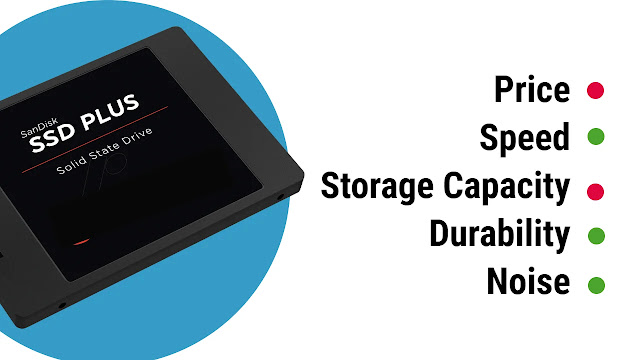
Hard Disk Drive vs Solid State Drive - Price के आधार पर Difference

  • SSD - Solid Disk Drive, हार्ड डिस्‍क ड्राइव की तुलना में बहुत ज्‍यादा महंगे होते हैं 1TB 2.5 Inch SATA Internal Solid State Drive का Price वर्तमान में 10000 रूपये के आसपास होता है
  • HDD - Hard Disk Drive सॉलिड डिस्‍क ड्राइव की तुलना में काफी सस्‍ते होते हैं 1TB SATA Hard Disk की Price 3000 रूपये के लगभग होती है,

Hard Disk Drive vs Solid State Drive - Speed के आधार पर Difference

  • SSD- Solid Disk Drive की सबसे बडी खासियत उसकी Speed है SSD का Boot Time सामान्‍य तौर पर 30 Seconds के लगभग रहता है और इसकी Data Transfer Speed लगभग 4GB Per Seconds होती है जिससे यह बहुत तेजी के साथ Data को Read और Write कर सकती है
  • HDD- Hard Disk Drive की speed SSD की तुलना में बहुत कम होती है HDD का औसतन Boot Time 1 Minute 20 Seconds होता है वहीं इसकी Data Read & Write Speed लगभग 200 MB Per Seconds होती है जो SSD के मुकाबले काफी कम होती है

Hard Disk Drive vs Solid State Drive -Storage Capacity के आधार पर Difference

  • HDD अगर आपको कम कीमत में ज्‍यादा Data Storage करके रखना है तो वर्तमान में HDD से बेहतर विकल्‍प कोई नहीं है 3000 से 4000 के बीच में 1TB HDD आसानी से मिल जाती है जिसमें कम पैसों में काफी सारा Data Store किया जाता है
  • SSD को Storage Capacity के आधार पर नहीं बनाया गया है जितनी कीमत में आप 1TB HDD खरीदेंगे उतनी कीमत में केवल 250 GB SSD ही आ पायेगी इसलिए अगर आपको DATA Storage करना है तो Hard Disk Drive ही बेहतर विकल्‍प है

Hard Disk Drive vs Solid State Drive -Durability के आधार पर Difference 

  • SSD में कोई भी Disk या Moving Part नहीं होता है जो इसे Hard Disk के मुकाबले अधिक सुरक्षित बनाता है इसकी Life बहुत ज्‍यादा होती है
  • HDD में Disk हमेशा घूमती रहती है इसके साथ ही अगर Leptop या PC गिरता है या किसी तरह का दबाव HDD पर पडता है तो इसके खराब होने की संभावनायें ज्‍यादा रहती हैं

अन्‍य कारण

SSD- SSD में कोई भी Moving Part न होने के कारण न तो इसमें कोई Noise पैदा होती है और न ही Vivration होता है Moving Part न होने के कारण SSD बहुत कम Heet पैदा करती है और Magnetism effect से Safe होता है
HDD- HDD में Moving Part के कारण Noise पैदा होती है और साथ ही इसकी Disk 7200 RPM तक घूमने से Vivrataion भी पैदा होता है साथ ही घूमने की वजह से यह Heet भी Generate करती है साथ ही Hard Disk Drive पर Magnet का बुरा असर पडता है इससे आपका Data पूरी तरह से नष्‍ट हो सकता है

निष्‍कर्ष

क्‍यों खरीदें HDD

Hard Disk Drive vs Solid State Drive, Why Buy HDD in Hindi

अगर आप एक Computer खरीद रहे हैं और आप ज्‍यादा से ज्‍यादा Data Store करना चाहते हैं जैसे Movies, Songs, Image File और आपका बजट कम है साथ ही आपको Computer Start करने में लगने वाले Time यानी Boot Of Speed और Data Transfer करने में लगने वाले Time को लेकर कोई दिक्‍कत नहीं है तब आपके लिए Hard Disk Drive एक Best Option है

क्‍यों खरीदें SSD 

क्‍यों खरीदें SSD in Hindi, Why Buy SSD in Hindi

अगर आप एक Best Performance Computer बनाना चाहते हैं जैसे आप बेहतर Vedio Editing Softwere अपने PC में Run करना चाहते हैं और आपको पैसों की चिंता नहीं है और न ही Storage Capacity की चिंता है यदि आप चाहते हैं कि सारा काम Speed के साथ हो तब आपके लिए SSD Best Option है 

अंत में 

आशा है आप समझ गये होंगे SSD और HDD में क्‍या Difference होता है HDD या Hard Disk Drive क्‍या होती है SSD या Solid State Drive क्‍या होती है SSD कैसे काम करती है SSD के प्रकार (Type Of SSD) क्‍या क्‍या होते हैं तथा HDD Vs SSD में क्‍या अंतर है (HDD vs SSD which is Better) Price के आधार पर, Speed के आधार पर, Storage Capacity के आधार पर, Durability के आधार पर या अन्‍य कौन सी वजह हैं जिससे आपको हार्डडिस्‍क ड्राइव या सॉलिड स्‍टेट ड्राइव को खरीदना चाहिये या आपके काम की कौन सी हो सकती है अगर ये जानकारी आपको पंसद आयी हो तो इस जानकारी को शेयर जरूर करें और कमेंट करके बतायें कि ये जानकारी SSD और HDD में क्‍या Difference होता है आपको कैसी लगी धन्‍यवाद आपका दिन शुभ हो