Technovedant Chapter 2

Techovedant chapter2 is one of the best site in hindi for free Tips and Tricks tutorials which can be very very helpful for your daily life .

Alert

Showing posts with label buyer-guide-in-hindi. Show all posts

Saturday, July 11, 2020

July 11, 2020

कम्‍प्‍यूटर की हिंदी बुक्‍स खरीदें - Buy Computer Books Hindi

Computer Books अगर आप घर बैठे Computer सीखने के इच्‍छुक हैं या इसके अतिरिक्‍त Computer में नई-नई चीजें सीखते रहते हैं या कोई Computer Course कर रहे हैं और ऐसी Computer Books खरीदना चाहते हैं जो आपको Computer सीखने में मदद करें तो हम यहां पर Computer Course के अनुसार Category Wise Computer Books के बारे में जानकारी दे रहे हैं यह सभी Books आप Online खरीद सकते हैं Computer की ये सभी Books हिन्‍दी भाषा में हैं जिससे आप आसानी से Computer सीख सकते हैं - 


सीसीसी परीक्षा के लिए कंप्यूटर बुक्‍स (Computer Books For CCC Exam)

CCC Computer Course विभिन्‍न सरकारी नौकरियों में अनिवार्य कर दिया है ऐसे में लाखों लोग CCC Course करना चाहते हैं जिसके लिए संस्‍थानों द्वारा या अपने घर से तैयारी करके भी परीक्षा दी जा सकती है और दोनों के लिए ही CCC के syllabus के आधार पर Computer Books का होना जरूरी है यहां हमने CCC की Books दी हैं जिन्‍हें आप Online खरीद सकते हैं - 
  1. CCC Course on Computer Concepts (हिंदी)
  2. CCC Updated with OS-Ubuntu & LiberOffice
  3. CCC Course on Computer Concepts Hindi & English

बेसिक कंप्यूटर ज्ञान (Basic Computer Knowledge)

Computer क्‍या है Computer में कौन-कौन से Component होते हैं या आप Computer का Basic Fundamental सीखना चाहते हैं तो ये Books आपके लिए हैं - 
  1. Computer Fundamental Hindi and English Edition for Basic Computer Course
  2. Super Speed Computer Course (Hindi Edition)
  3. Computer Ko Jaane
  4. Pariksha Manthan Computer Ek Parichay
  5. Computer Fundamentals (Hindi)
  6. Rapidex Computer Course in Hindi

हिन्‍दी कम्‍प्‍यूटर टाइपिंग बुक्‍स (Hindi Computer Typing Books)

Hindi Computer Typing Books की आवश्‍यकता हमें Computer सीखने के शुरूआत में ही पडती है क्‍योंकि Computer सीखने से पहले हमें Typing सीखना बहुत आवश्‍यक है इसमें English Typing के साथ-साथ Hindi Typing भी आना बहुत आवश्‍यक है इनको सीखने के लिए हमें Computer Typing Book की आवश्‍यकता होती है जिसकी सहायता से हम आसानी से Typing सीख सकते हैं तथा किसी भी सरकारी विभाग अथवा Private Company में या अपना खुद का कोई Work करके Self Dependent बन सकते हैं इसको आप नीचे दी गई Books में से Select कर सकते हैं 
  1. Computer Typing Twiter Unicode Inscript Keyboard Mangal for All Competitive Exams
  2. Upkar Prakashan Standard Computer Typing Book
  3. Asha Typing Master ( Mangal, Kratidev, Remingtan Gayil ) Book

एमएस ऑफिस कंप्यूटर बुक्‍स (Computer Books Of MS Office)

किसी भी Office में Computer पर कार्य करने के लिए MS Word जो कि एक Word Processors है MS Excel जो कि एक Spreadsheet है और Power Point जो कि एक Presentation Software है के बारे में पूर्ण जानकारी होना अति आवश्‍यकता है ये तीनों Microsoft Office  का एक भाग हैं इसके अतिरिक्‍त MS Office के Package में अन्‍य Software भी होते हैं अगर आप MS Office सीखना चाहते हैं तो नीचे Books दी गई हैं आप वहां से इनको खरीद सकते हैं 
  1. Ms Office (Hindi Edition)
  2. Puja Easy M S Office
  3. Microsoft Excel Course Hindi
  4. Ms Powerpoint Hindi

फोटोशॉप बुक्‍स (Photoshop Books)

Photoshop एक ऐसा Software है जिसका Use Image Editing, Graphic Design तथा Digital Graphics में होता है जो किसी व्‍यक्ति या वस्‍तु की Photo को एक अलग ही Look में अपने अनुसार Design कर सकता है इसके कई Version Market में उपलब्‍ध हैं उदाहरण के तौर पर Adobe Photoshop 7.0,CS,CS2,CS3,CS4,CS5, CS6 है तथा इसका सबसे Latest version Adobe Photoshop CC भी Market  में आ चुका है इसके साथ ही Photoshop एक रोजगारपरक विषय भी है बहुत सारे लोग Photoshop सीखने के बाद Photo Editing से सबंधित कार्य करते हैं और अच्‍छी खासी कमाई भी करते हैं 
  1. Adobe Photoshop Version 8 To 12 /Cs3/Cs4/Cs5
  2. Photoshop Course in Hindi 4 DVDs

कोरल ड्रा बुक्‍स (Coral Draw Books)

Coral Draw एक Graphic Design Software है जिसके द्वारा आप Design तैयार कर सकते हो Coral Draw एक Designing तथा Professional Image बनाने वाला Software है Coral Draw का Use हम Visiting Card, Invitation Card, Logo, Cartoon, Advertisement Design, Website Design करने के लिए करते हैं Coral Draw भी एक रोजगार परक विषय है इससे आप Offline And Online दोनों जगह पर रोजगार के अवसर बना सकते हैं 
  1. Corel Draw Course 11, 12, X To X5

टेली बुक्‍स (Tally Books)

तो सबसे पहले जानते हैं Tally क्या है दोस्तों Tally एक Accounting software है Accounting यानी हिसाब-किताब रखने वाला Software है जो आपको आपके Business का हिसाब किताब रखने में आपकी मदद करता है उसको सरल बनाता है Tally सीखने के लिए आपको Commerce आना या Mathematics में Expert होना बहुत जरूरी है लेकिन ऐसा कुछ भी नहीं है Tally के लिए ना तो आप को बहुत अच्छी तरह से Commerce आना चाहिए और ना ही आप Math में Expert होने चाहिए सही मायने में Computer Accounting के कुछ Rules हैं अगर आप उनके बारे में जान लेते हैं तो आपको सिर्फ Data Entry करनी है और बाकी सारा काम जोड़ने का घटाने का रिपोर्ट तैयार करने का वह Tally Software खुद-ब-खुद कर लेता है

  1. Tally ERP 9 With GST (HINDI)
  2. TALLY.ERP 9 PRACTICAL TRAINING GUIDE FOR GST (HINDI)

पेजमेकर बुक्‍स (Pagemaker Books)

Publishing के क्षेत्र में Pagemaker सदैव अग्रणी रहा है, Pagemaker को एडोब कम्‍पनी ने बनाया और बाद में इसे Adobe Corporation ने ग्रहण किया, तब से इसकी साख और बढ गयी, वैसे तो Pagermaker के बहुत से संस्‍करण Market में आये लेकिन Pagemaker के सॉतवे संस्‍करण या Version में कुछ ऐसे तत्‍व जोडे गये कि इसमें Publishing का कार्य बहुत तेजी से होने लगा, इस Software में हम Visiting Card, Resume, Books, Magazine, Newspaper Letterpad, Template आदि Design कर सकते हैं 
  1. Complete Adobe PageMaker with CD (In Hindi)
Tags - computer course book in hindi, computer programming book in hindi, computer book in hindi, introduction of computer in hindi, computer ki book hindi mein, speedy computer book pdf in hindi, generation of computer in hindi, computer parichay in hindi 

Friday, June 12, 2020

June 12, 2020

SSD और HDD में अंतर - Hard Disk Drive vs Solid State Drive Difference in Hindi

SSD और HDD में अंतर - बहुत सारे लोग जानना चाहते हैं कि SSD और HDD में क्‍या Difference होता है जब आप Computer खरीदने जाते हैं तो कई लोग Confuse हो जाते हैं कि Secondary Storage Device के तौर पर SSD का चयन करें या HDD का तो आइये समझते हैं SSD और HDD में क्‍या Difference है और दोनों की Speed के बीच में क्‍या Difference है - Hard Disk Drive vs Solid State Drive Difference in Hindi

SSD और HDD में अंतर - Hard Disk Drive vs Solid State Drive Difference in Hindi

SSD और HDD में अंतर - Hard Disk Drive vs Solid State Drive Difference in Hindi

जब आप नया Computer System लेने की सोचते हैं तो Offline या Online आपको Storage Drive के लिए दो Option मिलते हैं पहला SSD जिसकी Full Form Solid State Drive होती है और दूसरा Option HDD जिसकी Full Form Hard Disk Drive होती है, देखा जाये तो तकनीकी तौर पर SSD और HDD एक ही प्रकार से कार्य करते हैं लेकिन इनकी विशेषतायें एक दूसरे से भिन्‍न होती हैं जानकारी की कमी के कारण हम जल्‍दी फैसला नहीं ले पाते कि हमें अपने Computer के लिए SSD और HDD में से क्‍या लेना है

इसके लिए सबसे पहले हमें यह समझना होगा कि इन दोनों के बीच में क्‍या Diffrence है और क्‍या Specialty हैं तो आइये सबसे पहले जानते हैं HDD या Hard Disk Drive क्‍या होती है

HDD या Hard Disk Drive क्‍या होती है

HDD या Hard Disk Drive
विश्‍व की सबसे पहली Hard Disk Drive सन 1956 में IBM Company द्वारा बनाई गई थी इस Hard Disk Drive में Magnetism तकनीक का इस्‍तेमाल किया जाता था इसे Fixed Disk भी कहते हैं, Data को Store करने के लिए Hard Disk Drive में magnetic disk का इस्‍तेमाल किया जाता था, इस disk के दोनों ओर Magnetic material का लेप होता था, Disk के प्रत्‍येक सतह पर Read and write head जो आगे पीछे सरक सकता है इसे Spinning Platter कहते हैं Hard Disk में Data Store करने के लिए Rotation Platter तेजी से घुमाया जाता है इसकी Rotation Speed 3600 चक्‍कर प्रति मिनट (Rotation Per Minute) से लेकर 7200 चक्‍कर प्रति मिनट (Rotation Per Minute) या RPM होती है


वर्तमान में कुछ हार्ड डिस्‍क ड्राइव 15000 RPM तक Spin करती हैं, Hard Disk जितनी तेजी से Spin करेगी उतनी ही तेजी से Data को Read और Write कर पायेगी, Hard Disk Drive सूचनाओं को Store करने का बहुत ही विश्‍वसनीय माध्‍यम है, लेकिन यह बहुत संवेदनशील भी होती है धूल का एक कण भी अगर Hard Disk के अन्‍दर चला जाये तो इसे खराब कर सकता है, इसलिए इसको एक धातु के वाक्‍स में स्‍थाई रूप से बंद कर दिया जाता है, लेकिन इसका सबसे बडा फायदा यह है कि यह आम User के लिए बहुत ही कम कीमत में आसानी से उपलब्‍ध हो जाती है और इसमें बहुत सारा Data Storage करके रखा जा सकता है आज के समय में 1TB से लेकर 10TB तक की Hard Disk Drive Market में उपलब्‍ध हैं जिसकी शुरूआत लगभग 3000 रूपये से होती है 

SSD या Solid State Drive क्‍या होती है 

SSD या Solid State Drive
SSD का Full Form Solid State Drive होता है इसे आप Pendrive का बडा रूप कह सकते हैं Pendrive से SSD में थोडा ज्‍यादा Data Storage किया जा सकता है, Pendrive के समान ही SSD में एक Card लगा होता है इसमें कोई भी Magnetic Disk नहीं होती है इस Card में कई सारे Micro Chips होते हैं जिसमें Data को Storage किया जाता है इसी वजह से Solid State Drive, Hard Disk Drive से ज्‍यादा Faster होती हैं, SSD एक Non Volatile Memory है Non Volatile Memory वह Memory होती है जिसमें Data Light जाने के बाद भी नष्‍ट नहीं होता है, SSD में एक Not End (NAND) Flash Memory होती है इसका इस्‍तेमाल कई प्रकार के Storage Drive जैसे USB Data Card, Smart Media Card, SD Card, Mini SD Card, आदि में किया जाता है, इन सभी में किसी प्रकार का Memory Lose नहीं होता है

SSD कैसे काम करती है

SSD में Data को Read और Write करने के लिए एक Controller होता है जिसे SSD का Brain या Processor भी कहते हैं यही Processor Data को Store करता है और SSD की Memory को Clean Up भी करता है

SSD के प्रकार (Type Of SSD)

SSD देखने में एक बडी Mobile Battery के जैसी होती है इसकी SSD Card को एक प्‍लास्टिक या Metal Card के अन्‍दर लगाया जाता है Size के हिसाब से SSD कई प्रकार की होती हैं Standard Size की SSD कुछ इस प्रकार हैं -
  • 1.8 Inch
  • 2.5 Inch
  • 3.5 Inch
यह SSD आसानी से आपके CPU Case में Fit हो जाती है इसके अलावा Leptop के लिए जो SSD इस्‍तेमाल की जाती हैं उन्‍हें Mini SATA (mSATA) कहा जाता है Connectivity और Speed के हिसाब से SSD कुछ इस प्रकार की होती हैं 

SATA SSD in Hindi 

SATA SSD in Hindi

यह SSD देखने में बिल्‍कुल एक सामान्‍य Leptop Hard Disk के आकार की होती है यह SATA Canector को Support करती रहती हैं यह बहुत Popular SATA SSD है जो आज कल के सभी Computer में इस्‍तेमाल की जा रही है

mSATA SSD in Hindi 

mSATA SSD in Hindi

यह देखने में बिल्‍कुल एक Ram की तरह होती है और Noramal SSD से Size में छोटी होती है इसके लिए आपके Computer Motherboard में mSATA Port का होना बहुत आवश्‍यक है यह SSD सामान्यतः Leptop में इस्‍तेमाल की जाती है

M.2 NVMe PCle SSDs in Hindi 

M.2 NVMe PCle SSDs in Hindi

इस तरह की SSD बहुत Fast होती हैं इसे Connect करना बहुत आसान है यह PCI-E Slot और Mormal SATA Cable से आसानी से Cannect की जा सकती है, यह देखने में बिल्‍कुल एक Graphics card के जैसी होती है चलिये अब जानते हैं SSD और HDD में क्‍या अंतर होते हैं

HDD Vs SSD में क्‍या अंतर है (HDD vs SSD which is Better)

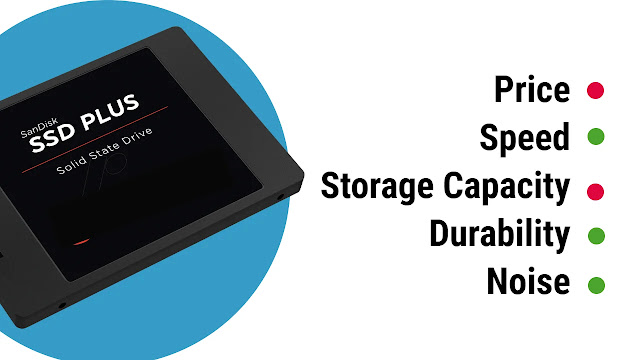
Hard Disk Drive vs Solid State Drive - Price के आधार पर Difference

  • SSD - Solid Disk Drive, हार्ड डिस्‍क ड्राइव की तुलना में बहुत ज्‍यादा महंगे होते हैं 1TB 2.5 Inch SATA Internal Solid State Drive का Price वर्तमान में 10000 रूपये के आसपास होता है
  • HDD - Hard Disk Drive सॉलिड डिस्‍क ड्राइव की तुलना में काफी सस्‍ते होते हैं 1TB SATA Hard Disk की Price 3000 रूपये के लगभग होती है,

Hard Disk Drive vs Solid State Drive - Speed के आधार पर Difference

  • SSD- Solid Disk Drive की सबसे बडी खासियत उसकी Speed है SSD का Boot Time सामान्‍य तौर पर 30 Seconds के लगभग रहता है और इसकी Data Transfer Speed लगभग 4GB Per Seconds होती है जिससे यह बहुत तेजी के साथ Data को Read और Write कर सकती है
  • HDD- Hard Disk Drive की speed SSD की तुलना में बहुत कम होती है HDD का औसतन Boot Time 1 Minute 20 Seconds होता है वहीं इसकी Data Read & Write Speed लगभग 200 MB Per Seconds होती है जो SSD के मुकाबले काफी कम होती है

Hard Disk Drive vs Solid State Drive -Storage Capacity के आधार पर Difference

  • HDD अगर आपको कम कीमत में ज्‍यादा Data Storage करके रखना है तो वर्तमान में HDD से बेहतर विकल्‍प कोई नहीं है 3000 से 4000 के बीच में 1TB HDD आसानी से मिल जाती है जिसमें कम पैसों में काफी सारा Data Store किया जाता है
  • SSD को Storage Capacity के आधार पर नहीं बनाया गया है जितनी कीमत में आप 1TB HDD खरीदेंगे उतनी कीमत में केवल 250 GB SSD ही आ पायेगी इसलिए अगर आपको DATA Storage करना है तो Hard Disk Drive ही बेहतर विकल्‍प है

Hard Disk Drive vs Solid State Drive -Durability के आधार पर Difference 

  • SSD में कोई भी Disk या Moving Part नहीं होता है जो इसे Hard Disk के मुकाबले अधिक सुरक्षित बनाता है इसकी Life बहुत ज्‍यादा होती है
  • HDD में Disk हमेशा घूमती रहती है इसके साथ ही अगर Leptop या PC गिरता है या किसी तरह का दबाव HDD पर पडता है तो इसके खराब होने की संभावनायें ज्‍यादा रहती हैं

अन्‍य कारण

SSD- SSD में कोई भी Moving Part न होने के कारण न तो इसमें कोई Noise पैदा होती है और न ही Vivration होता है Moving Part न होने के कारण SSD बहुत कम Heet पैदा करती है और Magnetism effect से Safe होता है
HDD- HDD में Moving Part के कारण Noise पैदा होती है और साथ ही इसकी Disk 7200 RPM तक घूमने से Vivrataion भी पैदा होता है साथ ही घूमने की वजह से यह Heet भी Generate करती है साथ ही Hard Disk Drive पर Magnet का बुरा असर पडता है इससे आपका Data पूरी तरह से नष्‍ट हो सकता है

निष्‍कर्ष

क्‍यों खरीदें HDD

Hard Disk Drive vs Solid State Drive, Why Buy HDD in Hindi

अगर आप एक Computer खरीद रहे हैं और आप ज्‍यादा से ज्‍यादा Data Store करना चाहते हैं जैसे Movies, Songs, Image File और आपका बजट कम है साथ ही आपको Computer Start करने में लगने वाले Time यानी Boot Of Speed और Data Transfer करने में लगने वाले Time को लेकर कोई दिक्‍कत नहीं है तब आपके लिए Hard Disk Drive एक Best Option है

क्‍यों खरीदें SSD 

क्‍यों खरीदें SSD in Hindi, Why Buy SSD in Hindi

अगर आप एक Best Performance Computer बनाना चाहते हैं जैसे आप बेहतर Vedio Editing Softwere अपने PC में Run करना चाहते हैं और आपको पैसों की चिंता नहीं है और न ही Storage Capacity की चिंता है यदि आप चाहते हैं कि सारा काम Speed के साथ हो तब आपके लिए SSD Best Option है 

अंत में 

आशा है आप समझ गये होंगे SSD और HDD में क्‍या Difference होता है HDD या Hard Disk Drive क्‍या होती है SSD या Solid State Drive क्‍या होती है SSD कैसे काम करती है SSD के प्रकार (Type Of SSD) क्‍या क्‍या होते हैं तथा HDD Vs SSD में क्‍या अंतर है (HDD vs SSD which is Better) Price के आधार पर, Speed के आधार पर, Storage Capacity के आधार पर, Durability के आधार पर या अन्‍य कौन सी वजह हैं जिससे आपको हार्डडिस्‍क ड्राइव या सॉलिड स्‍टेट ड्राइव को खरीदना चाहिये या आपके काम की कौन सी हो सकती है अगर ये जानकारी आपको पंसद आयी हो तो इस जानकारी को शेयर जरूर करें और कमेंट करके बतायें कि ये जानकारी SSD और HDD में क्‍या Difference होता है आपको कैसी लगी धन्‍यवाद आपका दिन शुभ हो

Thursday, June 11, 2020

June 11, 2020

कंप्यूटर प्रोसेसर क्या है - What is Computer Processor in Hindi

Computer Processor क्‍या है (What Is Processor In Hindi) आपने पढा होगा Computer का दिमाग Processor को कहते हैं Processor को संक्षिप्‍त में CPU (Central Processing Unit) कहते हैं बिना Processor के Computer की कल्‍पना नहीं की जा सकती, Processor को कई नामों से जाना जाता है, जैसे Central Processor, Micro Processor, CPU की Full Form (Central Processing Unit) होती है, Processor Computer का दिमाग होता है जो Hardwere और Softwere से Instructions लेता है और उसको Calculation करने के बाद Result देता है - 

प्रोसेसर क्या है - What is Processor in Hindi

प्रोसेसर क्या है - What is Computer Processor in Hindi  

प्रोसेसर काम कैसे करता है? (How To Works Processor in Hindi)

Computer की संरचना में Processor केन्‍द्र में रहता है, यह Computer की Input Unit द्वारा डाटा और निर्देशों को प्राप्‍त करता है, उसके बाद Central Processing Unit उस डाटा को Process करता है डाटा को Processor अपने दो भागों की मदद लेता है, अर्थमेटिक लॉजिक यूनिट (Arithmetic Logic Unit ) और कंट्रोल यूनिट (Control Unit) उसके बाद यह डाटा का Output देता है


कम्‍प्‍यूटर के कार्यप्रणाली की प्रक्रिया एक चरणबद्ध तरीके से पूरी होती है - 

इनपुट (Input) → प्रोसेसिंग (Processing) → आउटपुट (Output)

चलिये इस प्रकिया को विस्‍तार से समझते हैं-

किसी भी डाटा को Processing करने के लिए प्राइमरी मेमोरी (Primary Memory) जो डाटा या निर्देश होते हैं अर्थमेटीक लॉजिक यूनिट (Arithmetic Logic Unit ) में Transfer हो जाते हैं, वहां पर उनकी processing का कार्य होता है इससे जो परिणाम मिलते हैं उन्‍हें वापस Primary Memory में Transfer कर दिया जाता है, अब जो डाटा Processing होने के बाद Primary Memory में बचता है उसे Output या अंतिम परिणाम कहते हैं जो एक Output Device द्वारा User तक पहुंचा दिये जाते हैं, इन सब प्रकियाओं को Control करने का काम Processor का दूसरा भाग यानी कंट्रोल यूनिट (Control Unit) करता है, जैसे Input Device से डाटा कब लेना है अर्थमैटीक लॉजिक यूनिट तक डाटा कैसे पहुंचाना है और Process डाटा को वापस Output Device तक कब भेजना है
इसलिए Processor Computer का मस्तिष्‍क कहलाता है यह computer का सबसे अधिक Important part है। इसमें एक Microprocessor chip रहता है जो computer के लिए सोचने के सभी काम करता है और User के आदेशों तथा निर्देशों के अनुसार Program का संचालन करता है। इसका आकार चौकोर होता है और यह आपके Motherboard में अच्‍छे से लगा रहता है, एक तरह से यह computer का दिमाग ही होता है और दिमाग होने की वजह से यह काफी गरम भी होता है और इसको ठंडा रखने के लिये इसके साथ एक बडा सा Fan भी लगाया जाता है जिसे CPU Fan कहते हैं। अगर आप अपना सीपीयू का ढक्‍कन खोल कर देखें तो आपको वहॉ बडा सा Fan लगा हुआ दिखाई देगा, असल में उसी Fan के नीचे लगा होता है Processor


आजकल Pinless Processor आते हैं लेकिन शुरूआती दौर में Pin वाले प्रोसेसर आते थे। इसमें सबसे प्रचलित Pantium 4 processor रहें हैं। आज के समय में Intel company के Dual core और i3 या i7 Processor काफी प्रचलित हैं। इन Processor से Computer के कार्य करने की क्षमता काफी बढ जाती है।

प्रोसेसर का इतिहास (History Of Processor)

दुनिया का पहला Processor जिसका नाम Intel 4004 था सन् 1971 में Intel Company ने बनाया था यह Processor एक Singal Chip Micro Processor था इसे Intel के तीन Engineers Federico Faggin, Ted Hoff और Stan Mazo ने Invent किया था आज के समय में हर कार्य को करने के लिए अलग अलग Chip बनाई जाती हैं लेकिन उस समय एक ही Chip सारे काम Control होते थे जैसे CPU Memory Input और Output Control Computer और यह Processor केवल 4-Bit का था जिसकी कार्य क्षमता आज की तुलना में बहुत कम थी, विकास क्रम में धीरे-धीरे बदलाव हुआ और Processor का साइज कम होता गया साथ ही इसकी कार्य क्षमता बढ्ती गई, आज के समय के Processor कुछ ही Seconds में अरबों-खरबों गणना कर लेते हैं
शुरूआती दौर का Processor 4 Bit का बनाया गया था लेकिन वर्तमान में 32 Bit और 64 Bit के Processor इस्‍तेमाल होते हैं आज के समय के BEST PROCESSORS जो लैपटॉप और कंप्‍यूटर में इस्‍तेमाल किये जाते हैं वह हैं AMD Ryzen 9, AMD Ryzen Threadripper, Intel Core i9, Intel Core i7, Intel Core i5, Intel Xeon Processor हैं इसी तरह से High Performing Smartphones के लिये Best Mobile Processors हैं Apple’s a13 Bionic Chip, HiSilicon Kirin 990, Samsung Exynos 990, Samsung Exynos 9820, Qualcomm Snapdragon 865 5G, Qualcomm Snapdragon 855 Plus, . MediaTek Helio G90 Series हैं 

Processor में Clock Speed क्‍या होती है

इसे इस प्रकार समझते हैं Processor के अन्‍दर एक प्रकार की घड़ी होती है वह एक Second में जितनी बार घूमती है यानी Calculation करने में जितना समय लेती है उसे CPU Clock Speed कहते हैं जिस प्रकार हमारी घड़ी की इकाई Second होती है उसी प्रकार CPU या Processor की इकाई हर्ट्ज (Hertz) होती है यानी अगर CPU क्षमता 1 Hertz है तो उसकी Clock Speed 1 Round Per Second मानी जायेगी, इसे CPU Clock Rate भी कहा जाता है

Processor में गीगाहर्ट्ज (Gigahertz) क्‍या होता है (What Is Gigahertz In Processor)

जब आप Market से Processor खरीदने जाते हैं तो उस पर हमेशा Processor Clock Speed लिखी रहती है - 


जैसा कि आप उपर देख रहे हैं .यहां एक Intel Core i9 10th Generation Processor की एक Image है, यह Intel द्वारा बनाया गया वर्तमान में सबसे उत्‍क़ष्‍ट Processor है जिसकी Clock Speed 4.60 Gigahertz दर्शायी गई है अब चलिये समझते हैं Processor में Gigahertz क्‍या होता है जैसा कि आपको उपर बताया CPU Clock एक Second में जितनी गणना करती है वह Clock Speed कहलाती है जिसकी इकाई Hertz होती है 

अब जरा इस टेबल को देखें - 
  • 1 गीगाहर्ट्ज़ = 1000 मेगाहर्ट्ज़ = 1000000 किलोहर्ट्ज = 1000000000 हर्ट्ज
  • 1 मेगाबाइट = 1,000,000 बाईट = 1024 किलाेबाइट = 1024 हर्ट्ज
इस प्रकार 1 गीगाहर्ट्ज़ (Gigahertz) का मतलब 1,000,000,000 हर्ट्ज होता है, इसका मतलब अगर आपके प्रोसेसर पर लिखा है कि वह 4.60 GHz का है तो वह तो वह उसकी Clock Speed होगी यानि वह 1 सेकेण्‍ड में 4.60x 1000000000 = 4600000000 किलाेबाइट डाटा की गणना कर सकता है।

अब देखें यह CPU कितना पावरफुल है 
  • 4600000000 KB = 4600000 MB
  • 4600000 MB = 4600 GB
  • 4600 GB = 4.6 TB
यानि 4.60 Gigahertz का प्रोसेसर 1 Second में 4600 Gigabyte या 4.6 Terabyte की Calculation कर सकता है

Processor में Core क्‍या होता है

Processor की क्षमता को बढाने के लिए या कहा जाये तो Multitasking करने के लिए Mycro Processor में Processor Circuit को बढा दिया जाता है, Singal Core Processor में एक Processor Circuit होता है जिसमें अर्थमैटिक लॉजिक यूनिट (Arithmetic Logic Unit ) और कंट्रोल यूनिट (Control Unit) ) होते हैं इस पर ज्‍यादा बोझ पडने पर यह Hang होने लगता था इसलिए इसकी क्षमता को बढाने के लिए एक अतिरिक्त‍ Processor Circuit लगा दिया जाता है जो पहले Core पर ज्‍यादा Load पडते ही उसे बराबर- बराबर बांट लेता है, जिस Processor में Singal Core होता है उसे Singal Core Processor और जिन Processor में एक से अधिक Core होते हैं उसे Multicore Processor कहते हैं, 
इनकी संख्‍या के आधार पर ही इनके नाम रखे गये हैं 
  • दो कोर मतलब - Dual Core Processor
  • चार कोर मतलब - Quad Core Processor
  • छह कोर मतलब - Hexa Core Processor
  • आठ कोर मतलब - Octa Core Processor
  • दस कोर मतलब - Deca Core Processor

Processor Generation क्या होता है

जब आप Processor खरीदने जाते है तो Processor पर Generation भी लिखी रहती है, Intel अपने Processor को हर साल Update करता है और दोबारा से Lanuch करता है यानी अगर आप i3 5th Geneation Processor ले रहे हैं तो उससे पहले इस Processor के चार और Generation Lanuch किये जा चुके हैं, Company हर साल अपने Processor को पिछले वर्ष की अपेक्षा अधिक Powerfull बनाती है जैसा कि आप जानते हैं कि इस Processor में करोड़ों छोटे-छोटे Transistor लगे होते हैं Intel हर वर्ष इन Transistor को छोटा करती जाती है, जिससे Processor की Speed तो बढ जाती है लेकिन विधुत की खपत कम हो जाती है, इन Transistor को Nanometer में मापा जाता है, नीचे List में आप देख सकते हैं कि वर्ष‍ 2001 से Intel की तरह अपने Processor में लगाये जाने वाले Transistor के Size को कम करता जा रहा है
  • 130 nm - 2001
  • 90 nm - 2004
  • 65 nm - 2006
  • 45 nm - 2008
  • 32 nm - 2010
  • 22 nm - 2012
  • 14 nm - 2014
  • 10 nm - 2017

Processor की Generation को कैसे पहचानते हैं

जब आप Processor खरीदने जाते हैं तो वहां पर Processor के नाम के साथ में उसका Model Number भी लिखा रहता है, जिसे देखकर आप आसानी से उसकी Generation को पहचान सकते हैं 

उदाहरण के लिये - Intel i9-10900T को लेते हैं, इस नाम को हम चार भागों में विभाजित कर लेते हैं -
Processor की Generation को कैसे पहचानते हैं
पहला भाग होता है Processor का नाम जो कि i9 है इसके बाद के दो अक्षर Processor Generation को दर्शाते हैं जैसे कि यहां पर 10 लिखा है जो यह 10th Generation का Processor है, इसके बाद के अंक 900 Processor में इस्‍तेमाल Hardwere के Model को दर्शाते हैं उसके बाद में एक Letter लिखा होता है जैसे T यह Processor की विशेषता को बताता है, Intel अपने Processor के पीछे और भी कई Letter इस्‍तेमाल करता है जैसे T,X,M,K,H,HK आदि चलिये इनके मतलब समझते हैं - 
  • T- Low Power Consuming Processor (Power Optimized)
  • X- Xtreme Level Processor
  • M- Mobile Processor For Notebook और Mobile
  • K- (Unlocked) Overclock Processor
  • H- High Performance Graphics
  • HK- High Performance Graphics, Unlocked

अंत में -

आशा है आप समझ गये होंगे Processor क्‍या है (What Is Processor In Hindi) और Processor कैसे काम करता है, प्रोसेसर का इतिहास (History Of Processor) क्‍या है, Processor में Clock Speed क्‍या होती है, Processor में गीगाहर्ट्ज (Gigahertz) क्‍या होता है, Processor में Core क्‍या होता है, Processor Generation क्या होता है, Processor की Generation को कैसे पहचानते हैं आशा करते हैं यह जानकारी आपको बहुत पसंद आई होगी अगर आपको यह जानकारी पसंद आये तो आप अपने दोस्‍तों के साथ शेयर कर दूसरों की जानकारी भी बढायें

Saturday, May 30, 2020

May 30, 2020

मदरबोर्ड क्या है - What is Motherboard in Hindi

मदरबोर्ड क्या है (What is Motherboard in Hindi ) Computer में मदरबोर्ड क्यों आवश्यक है Motherboard क्या काम करता है या कहें तो मदरबोर्ड कैसे काम करता है अगर आप भी गूगल पर सर्च कर रहे हैं मदरबोर्ड क्या है? (What is Motherboard in Hindi) तो यहां हम जाने वाले हैं मदरबोर्ड के बारे में पूरी जानकारी और मदरबोर्ड के बारे में  बहुत से महत्वपूर्ण तथ्य, जब भी कंप्यूटर की बात होती है तो कहीं ना कहीं मदरबोर्ड का नाम जरूर आता है

अगर आपने भी कभी अपना सीपीयू कैबिनेट के अंदर देखा होगा तो उसमें नीचे आपको एक चौकोर बोर्ड दिखाई दिया गया होगा जिसमें आपकी हार्ड डिस्क, रैम, प्रोसेसर, इसके अलावा आपका कीबोर्ड, माउस मॉनिटर, स्पीकर या अगर आप प्रिंटर भी कनेक्ट करते हैं या फिर आप कोई स्केनर अपने कंप्यूटर के साथ में जोड़ना चाहते हैं तो उसे भी आप अपने मदरबोर्ड से ही कनेक्ट करते हैं इसलिए मदरबोर्ड कंप्यूटर का सबसे महत्वपूर्ण हिस्सा बन जाता है चलिए अब जानते हैं


क्या होता है मदरबोर्ड - What is in Motherboard Hindi 

प्रिन्टेड सर्किट बोर्ड Printed Circuit Board (PCB) 

मदर बोर्ड एक इलेक्ट्रिक बोर्ड या Printed Circuit Board (PCB) होता होता है जैसे आपके घर में एक बिजली का बोर्ड लेकिन बिजली के बोर्ड की वायरिंग आपको दिखाई देती है क्योंकि उसमें हर बटन और स्विच को अलग-अलग तार के माध्यम से एक से दूसरे के साथ में जोड़ा जाता है वही मदरबोर्ड में यह जो तारों की वायरिंग होती है उसे प्रिंट किया जाता है यानी मदर बोर्ड का जो पूरा सर्किट होता है वह प्रिंटेड होता है जिसमें सभी तरह के कनेक्शन को प्रिंट किया जाता है इसलिए इसे मुद्रित परिपथ बोर्ड या प्रिन्टेड सर्किट बोर्ड या पीसीबी भी कहते हैं इसके अलावा मदर बोर्ड को मेन बोर्ड या सिस्टम बोर्ड भी कहा जाता है

प्रिन्टेड सर्किट बोर्ड Printed Circuit Board (PCB)

ऐसा नहीं है कि मदरबोर्ड का प्रयोग सिर्फ आपके कंप्यूटर में ही किया जाता है मदर बोर्ड का प्रयोग आज के समय में ढेर सारे इलेक्ट्रिक उपकरणों में इसके अलावा रोबोटिक्स में भी किया जाता है इसकी संरचना इस प्रकार की जाती है कि यह आपके सभी प्रकार के डिवाइस को एक साथ में जोड़ता है और उन सभी के बीच में  संपर्क स्थापित करता है
आप बिना मदरबोर्ड के अपने कंप्यूटर की कल्पना नहीं कर सकते हैं अगर मदरबोर्ड कंप्यूटर में नहीं लगा होगा तो आप एक प्रोसेसर एक रैम और हार्ड डिस्क को एक साथ में कनेक्ट नहीं कर पाएंगे यह सभी डिवाइस मदरबोर्ड के माध्यम से ही एक साथ सामान्य जिस स्थापित कर पाती हैं और ठीक प्रकार से कार्य कर पाती हैं जरा सोच कर देखिए कि अगर मदरबोर्ड ना हो तो आप अपने कीबोर्ड माउस  को अपने कंप्यूटर के साथ कैसे कनेक्ट कर पाएंगे

मदरबोर्ड के पार्ट्स - Motherboard Parts in Hindi 

प्रोसेसर सॉकेट (CPU socket)

मदर बोर्ड के प्रोसेसर पॉकेट में प्रोसेसर को फिट किया जाता है इसके साथ में आप प्रोसेसर को ठंडा रखने के लिए कैन वी कनेक्ट कर पाते हैं जिसके लिए मदर बोर्ड में पहले से चार होल रहते हैं जिससे प्रोसेसर के साथ में आसानी से उसके फैन को भी कनेक्ट किया जा सके उसके लिए पावर का अलग से एक सॉकेट भी दिया गया होता है

पावर कनेक्टर (Power connector)

पावर कनेक्टर की सहायता से मदरबोर्ड को पावर दी जाती है जिससे वह पावर आगे सीपीयू तक और अन्य उपकरणों तक पहुंचाई जाती है यह पावर मदरबोर्ड को पावर सप्लाई के माध्यम से दी जाती है  मदर बोर्ड के किस हिस्से को कितनी पावर देनी है इसे इसी तरह से डिजाइन किया जाता है

मेमोरी स्लॉट (Memory Card Slot)

मेमोरी स्लॉट मदरबोर्ड का वह हिस्सा होता है जहां पर आप रैम को इंस्टॉल करते हैं रैम आपके कंप्यूटर का बहुत महत्वपूर्ण भाग है मदर बोर्ड में इसके लिए कम से कम 2 स्लॉट दी गई होती हैं किसी किसी मदरबोर्ड में यह स्लॉट ज्यादा भी होते हैं

वीडियो कार्ड स्लॉट (Video Card Slot)

वीडियो कार्ड स्लॉट रैम से अलग प्रकार के होते हैं इसमें वीडियो कार्ड या ग्राफिक कार्ड इंस्टॉल किया जाता है वैसे तो आजकल मदर बोर्ड में ग्राफिक कार्ड इनबिल्ट ही होता है यानी आपको अलग से लगाने की आवश्यकता नहीं है लेकिन अगर आप कोई ऐसा सॉफ्टवेयर प्रयोग कर रहे हैं जिसमें अलग से ग्राफिक कार्ड लगाने की आवश्यकता है तो उसके लिए आप एक ग्राफिक कार्ड खरीद कर अपने मदरबोर्ड में अलग से फिक्स कर सकते हैं

CMOS बैटरी

CMOS battery in Hindi, मदर बोर्ड में CMOS बैटरी या सेल
मदर बोर्ड में CMOS बैटरी या सेल लगाने के लिए भी एक स्‍लॉट दिया गया होता है बहुत कम लोग जानते हैं कि आपके कंप्यूटर की घड़ी और मदरबोर्ड की जरूरी सेटिंग्स को सेव करने के लिए यह सेल बहुत आवश्यक है अगर यह सैलाब के मदरबोर्ड में नहीं होगा तो आप ना तो अपने कंप्यूटर की घड़ी को ठीक से चला पाएंगे क्योंकि जैसे ही कंप्यूटर बंद होगा वैसे ही आपके कंप्यूटर की घड़ी रीसेट हो जाएगी कंप्यूटर के बंद होने के बाद भी यही सेल आपकी घड़ी को कंटिन्यू चलाता रहता है साथ में आपके मदरबोर्ड की कुछ सेटिंग्स जिन्हें आप सेव करते हैं उनको भी सुरक्षित रखता है

ईथरनेट पोर्ट (Ethernet Port)

इथरनेट पोर्ट मदर बोर्ड का वही सा है जहां से आप अपने इंटरनेट केबल को मदरबोर्ड से कनेक्ट करते हैं पिछले समय में मदरबोर्ड के साथ में एक मॉडेम (modem) को इंस्टॉल करना होता था जिसके बाद ही आप कंप्यूटर में इंटरनेट प्रयोग कर पाते थे लेकिन अब Ethernet Port मदरबोर्ड में इनबिल्ट आता है जिसमें आप सीधे इंटरनेट केबल को लगाकर इंटरनेट प्रयोग कर सकते हैं

कीबोर्ड और माउस पोर्ट (PS/2 port/USB)

कीबोर्ड माउस पोर्ट मैं आपके कीबोर्ड और माउस को कनेक्ट किया जाता है इसमें दो तरह के पूर्व दिए गए होते हैं  पहला PS2 यानी Personal System/2 port  और दूसरा यूएसबी यानी यूनिवर्सल सीरियल बस कीबोर्ड और माउस वर्तमान में यूएसबी पोर्ट वाले ज्यादातर उपलब्ध होते हैं लेकिन अभी भी मदर बोर्ड के साथ में PS2 पोर्ट को दिया जाता है

VGA Port या VGA connector

वीजीए पोर्ट या विजय कनेक्टर में आपके कंप्यूटर के मॉनिटर को कनेक्ट किया जाता है VGA वीजीए का फुल फॉर्म होता है Video Graphics Array इस नीले रंग के कनेक्टर में 3 रॉ में 15  पिन वाला कनेक्टर फिट किया जाता है यह होता है  वैसे आजकल वीजीए के लिए HDMI और Display Port का भी प्रयोग किया जाने लगा है

मदरबोर्ड चिपसेट क्या होता है (Motherboard Chipset in Hindi)

यह तो आप जानते हैं कि मदरबोर्ड के अंदर ढेर सारे कंपोनेंट्स लगे रहते हैं जो कि इंटीग्रेटेड सर्किट के माध्यम से एक दूसरे से जुड़े रहते हैं इस सभी के सेट को चिपसेट कहा जाता है चिपसेट के माध्यम से प्रोसेसर मेमोरी और अन्य डिवाइस के बीच में डाटा का कम्युनिकेशन होता है या सीधे शब्दों में कहें तो डेटा फ्लो (Data-flow ) होता है चिपसेट का डिजाइन माइक्रोप्रोसेसर के अनुकूल तैयार किया जाता है जिससे माइक्रोप्रोसेसर इनपुट और आउटपुट डिवाइसेज और मेमोरी के साथ में अपना कम्युनिकेशन और कंट्रोल स्थापित कर पाता है

विश्व में इंटेल एक लोकप्रिय चिपसेट बनाने वाली कंपनी है जो अपने मदर बोर्ड के लिए खुद के चिपसेट बनाती है अन्य मदरबोर्ड कंपनियों की बात करें तो वह दूसरों से चिपसेट खरीद कर अपनी मदरबोर्ड पर लगाते हैं इसीलिए मदरबोर्ड की कंपनी अलग और चिपसेट की कंपनी अलग आती है या ड्राइवर अलग हो सकते हैं 

नॉर्थ ब्रिज और साउथ ब्रिज क्या होता है - What is North Bridge and South Bridge in Hindi


नॉर्थ ब्रिज क्‍या होता है - What is North Bridge in Hindi

नॉर्थ ब्रिज मदरबोर्ड का ही एक भाग होता है Integrated BGA Chip होता है इस चिप के अंदर बहुत सारे कंट्रोलर होते हैं इस सर्किट का मुख्य काम मदरबोर्ड के साउथ ब्रिज से  डाटा को सीपीयू तक पहुंचाना और सीपीयू के द्वारा कैलकुलेट या प्रोसेस किए गए डेटा को साउथब्रिज तक पहुंचाना होता है नॉर्थ ब्रिज सीपीयू के बिल्कुल नजदीक लगा होता है अगर आप ध्यान से देखेंगे तो इस चिप के ऊपर एलुमिनियम की हीटसिंक लगी होती है
अगर यह खराब हो जाए तो

  • आप का मदरबोर्ड नो डिस्पले दर्शा सकता है 
  • साथ ही कंप्यूटर में ग्राफिक्स की भी प्रॉब्लम हो सकती है

साउथ ब्रिज क्या होता है - What is South Bridge in Hindi 

साउथ ब्रिज भी एक  Integrated BGA Chip होता है इसके अंदर इनपुट और आउटपुट डिवाइसेज के कंट्रोलर होते हैं जैसे हार्ड डिस्क कंट्रोलर यूएसबी कंट्रोलर पीसीआई कंट्रोलर यानी आपके मदरबोर्ड पर जितने भी इनपुट आउटपुट स्लॉट एयरपोर्ट होते हैं वह सभी के कंट्रोलर इस चिप के अंदर होते हैं
अगर यह चिप खराब हो जाए तो -
  • आपका मदरबोर्ड  खराब हो सकता है 
  • पावर सप्लाई  ठीक से काम नहीं कर सकती 
  • हार्ड ड्राइव डिस्कनेक्ट हो सकती है 
  • यूएसबी पोर्ट ठीक से काम नहीं करती 
  • कंप्यूटर का डेट एंड टाइम भी ठीक से वर्क नहीं करता है 
  • कंप्यूटर बार-बार  री स्टार्ट होता है

बायोस क्‍या होता है - What is bios in Hindi 

मदरबोर्ड में (CMOS) यानि Complementary metal oxide semiconductor नाम की चिप में BIOS की सेटिंग्‍स स्‍टोर रहती हैं, जब आप यह Settings बदलते हैं तो मदरबोर्ड में लगा सेल इन Settings को सुरक्षित रखता है, इन Settings में आपके कंप्‍यूटर का Time and date भी शामिल है, यदि कभी बायोस (BIOS) की Settings गडबड हो जायें तो -
  • बैटरी निकाल के फिर सें लगा देने से सेटिंग डिफ़ॉल्ट (Default settings) हो जाती हैं।
आशा है आप समझ गए होंगे मदरबोर्ड कंप्यूटर के लिए कितना जरूरी होता है और इसका नाम मदरबोर्ड क्यों रखा गया क्योंकि अगर मदरबोर्ड नहीं होगा तो कंप्यूटर की कल्पना नहीं की जा सकती है यह मदरबोर्ड के सभी भागों को आपस में जोड़ कर रखता है और उनमें आपस में कम्युनिकेशन भी स्थापित करता है

Friday, July 12, 2019

July 12, 2019

यूपीएस क्या है - What is UPS in Hindi

UPS क्या है और कैसे काम करता है Computer में UPS का उपयोग क्‍यों किया जाता है UPS की Full Form क्‍या होती है और यूपीएस और इन्वर्टर में क्या अंतर है, ऑफलाइन UPS या ऑनलाइन UPS किसेे कहतेे हैं, अगर आपके मन में यही सब प्रश्‍न हैं तो यहांं आपको मिलने वाली है यूपीएस के बारे में पूरी जानकारी - यूपीएस क्या है - What is UPS in Hindi

UPS Hindi, Full form of UPS, UPS in Hindi, Types of UPS in Hindi, How UPS Works in Hindi. UPS Kya Hai In Hindi, What is UPS in Hindi, What is UPS in Hindi, UPS Definition in Hindi, UPS Meaning in Hindi, difference between online and offline ups, What is Online UPS in Hindi, Different Types Of UPS Hindi

यूपीएस क्या है - What is UPS in Hindi

जब आप कोई कंप्यूटर खरीदने जाते हैं तो पूरा कंप्यूटर खरीदने के बाद आपको यूपीएस खरीदने के लिए भी कहा जाता है और वह इसलिए कहा जाता है ताकि आपका कंप्यूटर खराब ना हो जाए अब कंप्यूटर बगैर यूपीएससी खराब कैसे होगा थोड़ा इसे समझ लेते हैं वैसे तो यह आपके घर की और मशीनों की तरह ही है जो कि बिजली से चलती हैं लेकिन उन सभी मशीनों को निर्बाध विद्युत आपूर्ति (Untripped Power Supply) की जरूरत नहीं होती है यानी लाइट जाने पर उनको कोई भी खतरा नहीं होता है

जबकि कंप्यूटर एक ऐसी मशीन है अगर इसे प्रॉपर तरीके से बंद ना किया जाए यानी शटडाउन न किया जाए तो पहली चीज तो आपका जो डाटा है वह करप्ट हो सकता है आप की हार्ड डिस्क खराब हो सकती है या और भी कोई नुकसान हो सकता है तो कंप्यूटर को चलने के लिए Untripped Power Supply की जरूरत होती है जो इसे यूपीएस से मिलती है

full form of ups यूपीएस की फुल फॉर्म क्या होता है ?

full form of ups यूपीएस की फुल फॉर्म होती है Uninterruptible Power Supply यानि अबाधित विद्युत आपूर्ति आपकी रोजाना काम के दौरान अनेकों बार Power Cut होता है और इस पावर कट से आपके कंप्यूटर को नुकसान ना पहुंचे इसलिए उसको निर्बाध विद्युत आपूर्ति की जरूरत होती है और यह विद्युत आपूर्ति प्रदान करता है आपका यूपीएस ये कंप्यूटर डिवाइस को सुरक्षित रखता है डाटा लॉस से बचाता है

अगर बात करें लैपटॉप की तो उसमें भी जो बैटरी होती है वह भी यही काम करती है उसमें भी इनबिल्ट यूपीएस सिस्टम होता है यूपीएस आपकी कंप्यूटर सिस्टम को निरंतर पावर सप्लाई देता रहता है बिना किसी कट के इसमें लगी छोटी सी बैटरी ज्यादा लंबे समय तक तो आपके कंप्यूटर को चला नहीं सकती है लेकिन बैटरी आपको उतने समय तक का बैकअप जरूर देती है जितने समय में आप अपने कंप्यूटर को लाइट जाने के बाद प्रॉपर तरीके से शटडाउन कर सके और यूपीएस का यही काम होता है कि लाइट जाने के बाद आपका कंप्यूटर सीधे बंद ना हो


यूपीएस का आविष्कार किसने किया

यूपीएस का आविष्कार John J. Hanley ने किया था पहला यूपीएस 1932 में बना था

UPS कैसे काम करता है

यूपीएस के अंदर चार प्रमुख चीजें होती हैं सबसे पहली एक Rechargeable Battery होती है और यही बैटरी आपके पावर का मुख्य स्रोत होती है दूसरा इसमें इस बैटरी को चार्ज करने के लिए एक बैटरी चार्ज होता है जिससे बैटरी चार्ज होती रहती है इसके अलावा इसमें एक छोटा इनवर्टर होता है जो डीसी सप्लाई को इसी में कन्वर्ट करता है

साथ में Static Bypass/UPS Bypass Switch होता है जब लाइट आ रही होती है तो यह बाई बस आपकी बैटरी को चार्ज करता रहता है और जैसे ही लाइट चली जाती है Static Bypass Switch ऑटोमेटिक सर्किट को बंद कर देता है और आपके यूपीएस में लगे हुए इनवर्टर को ऑन कर देता है इसमें एक कोई भी समय नहीं लेता है यानी आपके कंप्यूटर को पता ही नहीं चलता है कि लाइट चली गई है


यूपीएस और इन्वर्टर में क्या अंतर है

बहुत सारे लोग जानना चाहते हैं कि यूपीएस में और इनवर्टर में क्या अंतर है जबकि दोनों एक ही काम करते हैं लाइट जाने के बाद वह आपको पावर सप्लाई देते हैं तो आपके लिए दोनों में अंतर जानना बहुत जरूरी है 
  • जहां एक ओर इनवर्टर आपके पूरे घर की सप्लाई का लोड उठाने के लिए पर्याप्त है वही यूपीएस केवल आपके कंप्यूटर की सप्लाई के लिए ही बनाया गया है यानी अगर आप इसे घर के साथ जोड़ देंगे तो यह काम नहीं कर पाएगा
  • अगर बात करें पावर कट की तो इनवर्टर की अपेक्षा यूपीएस में जो पावर बैकअप है वह बहुत तेजी से प्रदान किया जाता है जिसमें ना के बराबर समय लगता है जबकि इनवर्टर की लाइट कुछ माइक्रोसेकंड के लिए कट करती है और इसी कट में आपका कंप्यूटर बंद हो सकता है
  • अगर बैकअप की बात करें तो इसमें इनवर्टर का बैकअप यूपीएससी बहुत ज्यादा होता है जहां एक ओर यूपीएस 10 से 15 मिनट तक का बैकअप दे सकता है वही इनवर्टर 7 से 8 घंटे का बैकअप दे देता है 
  • अगर बात करें रखरखाव की तो कंप्यूटर के यूपीएस का रखरखाव ना के बराबर होता है या नहीं अगर एक बार आपने यूपीएस खरीद लिया तो अगली बार बस आपको उसकी बैटरी चेंज करनी है वह भी 2 से 3 साल बाद वही इनवर्टर की बैटरी आपको हर 2 साल बाद तो बदलनी होती है साथ में उसमें बीच बीच में पानी भी भरना होता है
  • अगर कीमत की बात करें तो यूपीएस 1500 से 3000 तक के बीच में मिल जाता है वही इनवर्टर अगर आपको लगवाना है तो आपको 15 से 20000 खर्च करने होंगे वैसे अब काफी सारे इनवर्टर भी यूपीएस मोड में आने लगे हैं 

ऑफलाइन UPS या ऑनलाइन UPS किसेे कहतेे हैं (Online and Offline UPS in Hindi)

जो यूपीएस आपके घर के कंप्यूटर पर लगा होता है उसे ऑनलाइन यूपीएस (Online UPS) या लाइन-इन्टरैक्टिव यूपीएस (Line Interactive UPS) कहते हैं ऐसे यूपीएस की बैटरी उसके अंदर लगी होती है आपके घर में जो डेक्सटॉप पर यूपीएस होता है वह आकार में छोटा होता है लेकिन बहुत से ऑनलाइन यूपीएस बड़े आकार के भी होते हैं और उसके अंदर लगी हुई बैटरी की संख्या भी ज्यादा होती है 

ऑफलाइन यूपीएस में यूपीएस की बैटरी उससे बाहर होती है आपके घर के इनवर्टर को ऑफलाइन यूपीएस कहते हैं और यह ऑनलाइन यूपीएस से ज्यादा लोन ले सकता है लेकिन पावर ट्रिप के दौरान इसका बैकअप रिस्पांस टाइम ऑनलाइन यूपीएस के अपेक्षाकृत कम होता है

UPS Hindi, Full form of UPS, UPS in Hindi, Types of UPS in Hindi, How UPS Works in Hindi. UPS Kya Hai In Hindi, What is UPS in Hindi, What is UPS in Hindi, UPS Definition in Hindi, UPS Meaning in Hindi, difference between online and offline ups, What is Online UPS in Hindi, Different Types Of UPS Hindi, full form of ups

Friday, May 17, 2019

May 17, 2019

कॉम्पैक्ट डिस्क क्या है - What is Compact Disc in Hindi

कॉम्पैक्ट डिस्क (Compact Disc) CD का full form है, कुछ वर्ष पहले CD का प्रयोग Computer Software, Movie और Games को store करने के लिये किया जाता था लेकिन अब कॉम्पैक्ट डिस्क (Compact Disc) की जगह DVD, Blu-ray Disc और USB Storage Device ने ले ली है जैसे वीसीआर (VCR) की जगह CD ने ली थी तो आईये जानते हैं क्‍या है सीडी या कॉम्पैक्ट डिस्क (Compact Disc) - What is Compact Disc in Hindi

कॉम्पैक्ट डिस्क क्या है - What is Compact Disc in Hindi

कॉम्पैक्ट डिस्क क्या है - What is Compact Disc in Hindi

कॉम्पैक्ट डिस्क क्या है - What is Compact Disc

कॉम्पैक्ट डिस्क (Compact Disc) एक ऑप्टिकल डिस्क या एक कंप्‍यूटर स्टोरेज डिस्क है जो डेटा को डिजिटल रूप से स्टोर करती है, Computer में कॉम्पैक्ट डिस्क (Compact Disc) पोर्टेबल और सेकंडरी स्टोरेज डिवाइस के रूप में प्रयोग किया जाता है जिसे आमतौर पर सीडी के नाम से जाना जाता है

CD में कितना डाटा स्‍टोर किया जा सकता है CD Capacity in Hindi 

वैसे तो Compact Disc कई साइज में आती है लेकिन एक सामान्‍य CD का साइज 4.7 in होता है Capacity 700 MB होती है लेकिन इसमें 737 MB तक डाटा स्‍टोर किया जा सकता है

CD में Data कैसे स्‍टोर किया जाता है 

आप तो जानते हैं कंप्‍यूटर केवल बायनरी भाषा को ही समझता है ऑप्टिकल डिस्क सीडी रोम में डाटा को बायनरी रूप में स्टोर करने के लिए हाई इंटेंसिटी और डाटा को पढने के लिये लो इंटेंसिटी वाली लेजर बीम का उपयोग किया जाता है

कॉन्पैक्ट डिस्क में डाटा को स्टोर करने के लिए सीडी राइटर का इस्तेमाल किया जाता है इसमें हाई इंटेंसिटी वाली लेजर किरणे जब सीडी पर पड़ती हैं तुम्हें सीडी पर कहीं गड्ढा बनाती है और कहीं नहीं तू जहां पर यह गड्ढे बनते हैं वह बायनरी में 1 को दर्शाता है और जहां पर गड्ढा नहीं बना होता है उसे लैंड (land) कहते हैं वह बायनरी में 0 को दर्शाता है

इस तरह से डाटा सीडी में राइट कर लिया जाता है अब इस डाटा को पढ़ने के लिए लो इंटेंसिटी वाली यानि कम पावर वाली लेजर किरणों का प्रयोग किया जाता है सीडी अपने ट्रैक पर घूमती है औरलेजर लाइट सीडी में आने वाले गड्ढों और लैंड (land) से रिफ्लेक्ट होकर वापस आती है इस तरह से लाइट को इलेक्ट्रिक सिग्नल में बदला जाता है और डाटा को रीड किया जाता है

CD के बारे में महत्‍वपूर्ण तथ्‍य 

कॉम्पैक्ट डिस्क (Compact Disc) से पहले सेकेंडरी स्टोरेज डिवाइस के तौर पर फ्लॉपी डिस्क का इस्तेमाल किया जाता था जो कि एक Magnetic Storage था फ्लॉपी डिस्क की भंडारण क्षमता केवल 1.44 मेगाबाइट से 2.8 मेगाबाइट के बीच होती थी जबकि कॉम्पैक्ट डिस्क (Compact Disc) की भंडारण क्षमता 700mb है जिसमें लगभग 800 फ्लॉपी का डाटा स्टोर किया जा सकता है 

कॉम्पैक्ट डिस्क (Compact Disc) अन्य मैग्नेटिक डिवाइस से ज्यादा पॉपुलर इसलिए हुई क्योंकि एक तो इसमें इनसे ज्यादा डाटा स्टोर किया जा सकता था साथ ही यह आसानी से खराब नहीं होती थी यह बहुत ही हल्की और पॉलिटिकल होती हैं और इन्हें लंबे समय तक डाटा को तोड़ कर के रखा जा सकता है एक बार जब सीडी राइट कर ली जाती है तो उसे कई बार इस्तेमाल किया जा सकता है और हल्के फुल्के स्क्रैच अगर लग भी जाए तो भी आपका डाटा नष्ट नहीं होता है

Friday, May 3, 2019

May 03, 2019

रोम क्या है और रोम के प्रकार - What is ROM in computer in Hindi

रैम क्‍या है (What is ROM ) यह जान चुके हैं यहां में हम जानने वाले हैं ROM क्या है या Computer ROM क्या है, जब भी आप नया मोबाइल या Computer खरीदते होंगे तो आपको वहां पर दो शब्द जरूर दिखाई देते होंगे रोम (ROM) और रैम (RAM) इसमें रैम (RAM)  तो हम समझ चुके हैं कि कंप्यूटर में किस तरह से उपयोगी होती है लेकिन रोम (ROM) भी कंप्यूटर या आपके मोबाइल फोन के लिए बहुत उपयोगी होती है इस पोस्ट में हम जाने वाले हैं रोम (ROM) क्या होती है और क्या रोम आपके कंप्यूटर के लिए उपयोगी होती है और इसके अलावा रोम कितने प्रकार की होती है तो आईये जानते हैं रोम क्या है और रोम के प्रकार - What Is ROM And Its Types in Hindi 

रोम क्या है  - What is ROM  in Hindi

रोम का फुल फॉर्म (rom full form) क्या है ?

ROM का फुल फॉर्म या पूरा नाम Read Only Memory होता है और जैसा कि इसके नाम से पता चलता है इसमें स्‍टोर डाटा को केवल रीड किया जा सकता है उसे मिटाया या दोबारा नहीं लिखा जा सकता है

कंप्यूटर विज्ञान / कंप्यूटर साइंस क्या है

रोम क्या है - What is ROM in Hindi

कंप्यूटर में दो प्रकार की मेमोरी होती हैं प्राइमरी मेमोरी और सेकेंडरी मेमोरी, प्राइमरी मेमोरी में हमने आपको रैम के बारे में जानकारी दी थी रैम की तरह ही रोम भी कंप्यूटर की एक प्राइमरी मेमोरी है जिसे हम रीड ओनली मेमोरी (Read Only Memory) भी कहते हैं रोम का प्रयोग कंप्यूटर में फर्म वेयर (Firmware) सॉफ्टवेयर को स्टोर करने के लिए किया जाता है फर्म वेयर (Firmware) सॉफ्टवेयर कंप्यूटर में उस समय इंस्टॉल किए जाते हैं जिस समय उनको फैक्ट्री में बनाया जाता है इसलिए इन सॉफ्टवेयर के हार्डवेअर के सॉफ्टवेयर भी कहा जाता है फर्म वेयर सॉफ्टवेयर रोम में इनस्टॉल रहते हैं

रोम की विशेषता Characteristic of Read-Only Memory

कंप्यूटर की पावर ऑफ करने के बाद भी रूम के कंटेंट डिलीट नहीं होते हैं और इसी वजह से रोम को नॉन वोलेटाइल भी कहा जाता है नॉन वोलेटाइल ऐसी मेमोरी को कहा जाता है जिनमें डाटा लाइट जाने के बाद भी नष्ट नहीं होता है यानि रोम भी एक नॉन वोलेटाइल मेमोरी (non-volatile memory) है 

रोम में स्थित डाटा को ना तो परिवर्तित किया जा सकता है और ना ही बदला जा सकता है अगर बदलने की जरूरत भी हो तो इसमें बहुत कठिनाई होती है रोम में कोई भी डाटा या प्रोग्राम यूजर के द्वारा नहीं लिखा जाता है इसमें जो भी प्रोग्राम इंस्टॉल किए जाते हैं जैसे कि फर्म वेयर (Firmware) उन्हें मैन्युफैक्चरिंग के समय ही इसमें इंस्टॉल कर दिया जाता है यानी रूम में स्थाई तरह के प्रोग्राम और अन्य सूचनाओं को स्टोर किया जाता है जिन्हें कभी भी बदला नहीं जा सकता है अगर बदला भी जाएगा तो एक विशेष प्रकार के सॉफ्टवेयर की आवश्यकता होगी

रोम के प्रकार - Types of ROM

ROM 3 प्रकार के होते हैं जो कि इस प्रकार हैं-
  • PROM-(PROGRAMABLE READ ONLY MEMORY)
  • EPROM-(ERASABLE AND PROGRAMABLE READ ONLY MEMORY)
  • EEPROM-(ELECTRICALLY ERASABLE AND PROGRAMABLE READ ONLY MEMORY)

पी रोम - PROM - (PROGRAMABLE READ ONLY MEMORY)

यह एक ऐसी ROM होती है जिसमें प्रोग्रामों की सहायता से सूचनाओं को रूम में स्थाई रूप से स्टोर कर दिया जाता है और PROM की एक विशेषता होती है इसे केवल एक ही बार प्रोग्राम किया जा सकता है और प्रोग्राम करने के बाद इसको इरेज़ नहीं किया जा सकता है और ना ही प्रोग्राम को अपग्रेड किया जा सकता है

ई पी रोम - EPROM-(ERASABLE AND PROGRAMABLE READ ONLY MEMORY)

ई पी रोम एक ऐसी मेमोरी होती है जिसे इरेज़ किया जा सकता है और दोबारा से प्रोग्राम भी किया जा सकता है जब ई पी रोममें कोई प्रोग्राम स्टोर किया जाता है तो उसे चिप में ही रखी गई विद्युत धारा द्वारा स्थाई रखा जाता है ई पी रोम के अंदर विद्युत धारा से चार्ज करके प्रोग्राम स्टोर किए जाते हैं जो चार्ज इस चिप में डाला जाता है वह 10 वर्षों से भी अधिक समय तक रहता है क्योंकि उसे बाहर निकलने का कोई रास्ता नहीं मिलता है अगर ई पी रोम स्टोर प्रोग्रामों को हटाना हो या मिटाना हो तो अल्ट्रावायलेट लाइट (Ultraviolet light) का प्रयोग करके ही मिटाया जा सकता हैलगभग 40 मिनट तक अल्ट्रावॉयलेट लाइट का इस्तेमाल किया जाता है इस रूम को इरेज़ करने के लिए

ई ई पी रोम - EEPROM-(ELECTRICALLY ERASABLE AND PROGRAMABLE READ ONLY MEMORY)

ई ई पी रोम कि यह खासियत होती है कैसे 10000 बार इरेज़ किया जा सकता है और प्रोग्राम किया जा सकता है इसको प्रोग्राम करने में और इरेज करने में लगभग 10 मिली सेकंड का समय लगता है ई ई पी रोम एक ऐसी रोम है जिसे फिर से प्रोग्राम करने के लिए सर्किट से हटाने यह निर्माता के पास भेजने की कोई जरूरत नहीं है कोई एक विशेष सॉफ्टवेयर द्वारा इसे कंप्यूटर में ही प्रोग्राम किया जा सकता है 

अंत में -

यह उन लोगों की समझ में ज्यादा अच्छे से आएगा जो लोग अपने कंप्यूटर में आए दिन ऑपरेटिंग सिस्टम इनस्टॉल करते रहते हैं जब आप ऑपरेटिंग सिस्टम इनस्टॉल करते हैं तो आपने देखा होगा आप डिलीट या f2 दबाकर बायॉस सेटअप ओपन करते हैं लेकिन जब आपके कंप्यूटर में कोई ऑपरेटिंग सिस्टम है ही नहीं तो यह बायॉस कहां पर इंस्टॉल है असल में जो बायॉस है वह आपकी रोम में इंस्टॉल रहता है और यह हार्डवेयर का सॉफ्टवेयर है जैसा कि ऊपर बताया है रोम मदर बोर्ड पर लगी हुई एक चिप होती है जिसमें फर्म वेयर (Firmware) सॉफ्टवेयर इंस्टॉल रहते हैं

अगर आप सोचते हैं कि रूम केवल आपके कंप्यूटर में ही होती है तो ऐसा नहीं है रूम उस हर मशीन में होती है जिसमें एक प्रोग्राम होता है रोम आपकी वाशिंग मशीन, रेफ्रिजरेटर, माइक्रोवेव ओवन और टीवी आदि में भी होती है जिनमें प्रोग्रामेबल फंक्शन होते हैं और यह फंक्शन उसमें इस समय उस समय इंस्टॉल किए जाते हैं जिस समय इनको फैक्ट्री में बनाया जाता है

यानी रोम एक ऐसी मेमोरी है जो नॉन वोलेटाइल मेमोरी (non-volatile memory) है यानी बिजली जाने के बाद भी इसमें डाटा स्टोर रहता है इसे बदलना या परिवर्तित करना बहुत मुश्किल होता है अगर बदला भी जा सकता है तो एक विशेष सॉफ्टवेयर की आवश्यकता होती है आपने देखा होगा कि आपके फोन में या आपके टीवी में कभी-कभी फर्म वेयर (Firmware) का ऑप्शन आता है यह अपडेट सिर्फ कंपनी ही द्वारा किया जा सकता है तो अगर फर्मवेयर अपडेट हो रहा है तो समझ लीजिए आपकी रोम में कुछ अपग्रेड हो रहा है

अधिक जानकारी के लिये आप हमारा Youtube Channel देख सकते हैं हमारे Youtube Channel पर उपयोगी वीडीयो कंप्यूटर नोट्स (Computer Notes) उपलब्‍ध हैं जो आपके बहुत काम आयेगें

Sunday, April 21, 2019

April 21, 2019

कंप्‍यूटर मेमोरी की यूनिट - Computer Memory Units in Hindi

जिस प्रकार समय मापने के लिये सैकेण्‍ड, आवाज को नापने के लिये डेसीबल, दूरी को नापने के लिये मि0मि और वजन को नापने के लिये ग्राम जैसे मात्रक हैं, इसी प्रकार कम्‍प्‍यूटर की दुनिया में स्‍टोरेज क्षमता का नापने के लिये भी मात्रकों का निर्धारण किया गया है, इसे कंप्‍यूटर मेमोरी की इकाई या यूनिट कहते हैं आईये जानते हैं कंप्‍यूटर मेमोरी की यूनिट - Computer Memory Units in Hindi 

कंप्‍यूटर मेमोरी की यूनिट - Computer Memory Units in Hindi 

कंप्यूटर केवल मशीनी भाषा ( Machine language ) समझता है यह वह भाषा होती है जिसमें केवल 0 और 1 दो अंको का प्रयोग होता है यह कंप्‍यूटर की आधारभूूत भाषा होती है जिसे कंप्‍यूटर सीधे सीधे समझ लेता है, मशीनी भाषा बायनरी कोड में लिखी जाती है जिसके केवल दो अंक होते हैं 0 और 1 चूंकि कम्प्यूटर मात्र बाइनरी संकेत अर्थात 0 और 1 को ही समझता है और कंप्‍यूटर का सर्किट यानी परिपथ इन बायनरी कोड को पहचान लेता है और इसे विधुत संकेतो ( Electrical signals ) मे परिवर्तित कर लेता है इसमें 0 का मतलब low या Off है और 1 का मतलब High या On 


जब बायनरी भाषा में कोई प्रोग्राम लिखा जाता है और वहां 1 और 0 टाइप किये जाते है यह Binary Digit कहलाते हैं अगर यानी 1 Binary Digit और 0 Binary Digit अब 1 Binary Digit कंप्‍यूटर में की मैमारी में 1 Bit को स्‍पेस लेता है इसका मतलब यह हुआ कि 1 Binary Digit = 1 Bit तो इस प्रकार कंप्यूटर मेमोरी (Computer Memory) की सबसे छोटी इकाई होती है बिट (bit) 

जब चार बिट को मिला दिया जाता है तो उसे निब्‍बल (Nibble) कहते हैं यानी 1 निब्‍बल = 4 बिट और 8 ि‍बिट के एक ग्रुप को Byte बाइट कहते हैं। 

सामान्‍यत एक जब आप अपने कीबोर्ड से कोई एक अंक या अक्षर अपने कम्‍प्‍यूटर में टाइप करते हैं तो उसको एक Byte से व्‍यक्‍त किया जाता है या सीधे शब्‍दों में कहें तो वह एक बाइट के बराबर जगह घेरता है। यानी 1 बाइट = 8 बिट = 2 निब्‍बल इस प्रकार लगभग 11099511627776 बाटइ के समूह को टैराबाइट कहा जाता है और एक टैराबाईट में लगभग 20 लाख MP3 को स्‍टोर किया जा सकता है। 

  • 1 बिट (bit) = 0, 1
  • 4 बिट (bit) = 1 निब्‍बल
  • 8‍ बिट = 1 बाइट्स (Byte)
  • 1000 बाइट्स (Byte) = एक किलोबाइट (KB)
  • 1024 किलोबाइट (KB) = एक मेगाबाइट (MB)
  • 1024 मेगाबाइट (MB) = एक गीगाबाइट (GB)
  • 1024 गीगाबाइट (GB) = एक टेराबाइट (TB)
  • 1024 टेराबाइट (TB) = एक पेंटाइट (PB)
  • 1024 पेडाबाइट (PB) = एक एक्साबाइट (EB)
  • 1024 एक्साबाइट (EB) = एक ज़ेटबाइट (ZB)
  • 1024 ज़ेटाबाइट (ZB) = एक ज़ेटबाइट (YB)

Thursday, August 9, 2018

August 09, 2018

विंडोज़ क्‍या है - What is Windows

Window शब्द आपके कंप्‍यूटर में लाखों बार सुना होता है कि Windows Corrupt गयी है Window Install करनी है या फिर Windows Repair कैसे करें, Windows की सीडी कहां मिलेगी तो आखिर क्‍या है विंडोज़ (Windows) और आपके कंप्‍यूटर में क्‍या काम करती है आईये जानते हैं विंडोज क्‍या है - What is Windows

विंडोज़ क्‍या है - What is Windows

विंडोज क्‍या है - What is Windows

विंडोज़ (Windows) एक सिस्टम सॉफ्टवेयर (System Software) होता है जो विंडोज़ (Windows) शब्‍द का प्रयोग पहली बार माइक्रोसॉफ्ट के GUI ऑपरेटिंग सिस्टम में किया गया था यह भी कह सकते हैं कि माइक्रोसॉफ्ट ने अपने पहले Graphical user interface operating system का नाम विंडोज़ (Windows) रखा था 

Windows को माइक्रोसॉफ्ट ने बनाया था इस वजह से इस ऑपरेटिंग सिस्टम का नाम Microsoft Windows बड़ा माइक्रोसॉफ्ट विंडोज वर्तमान में सबसे कॉमन और ज्यादा प्रयोग किए जाने वाला ऑपरेटिंग सिस्टम है यह पूरी दुनिया में सबसे ज्यादा बिकने वाला ऑपरेटिंग सिस्टम भी है ऐसा मानना है कि दुनिया भर के 90% कंप्यूटर में माइक्रोसॉफ्ट विंडोज ऑपरेटिंग सिस्टम ही काम करता है

Windows का अर्थ होता है खिड़कियां वह इसलिए क्योंकि इस ऑपरेटिंग सिस्टम के ग्राफिक चौकोर और आयताकार होते हैं बिल्कुल किसी खिड़की की तरह और जब आप उन्हें मिनीमाइज और मेक्सिमाइज करते हैं तो बिल्कुल किसी खिड़की की तरह ही खुलते हैं और बंद होते हैं इसलिए इस ऑपरेटिंग सिस्टम का नाम Windows रखा गया माइक्रोसॉफ्ट के सीईओ बिल गेट्स ने Windows के विकास में एक बहुत महत्वपूर्ण भूमिका निभाई है और इसे दुनिया का सबसे लोकप्रिय ऑपरेटिंग सिस्टम बनाया है

विंडोज का इतिहास - History of Windows

माइक्रोसॉफ्ट ने 1981 में ग्राफिकल यूजर इंटरफेस (जीयूआई) पर आधारित ऑपरेटिंग सिस्‍टम पर काम करना शुरू किया और 10 नवंबर, 1983 को विडोंज का पहला वर्शन 1.0, पब्लिक के लिये जारी कर दिया इसके बाद 1987 में विडोंज 2.0 और 1990 में विडोंज 3.0 को लांच किया गया इसके बाद विडोंज के कई वर्शन लांच किये  जैसे विडोंज 95, विडोंज 98, विडोंज NT और विडोंज XP गये इसमें सबसे ज्‍यादा लोकप्रिय वर्शन रहा विण्डोज एक्सपी 

माइक्रोसॉफ्ट ने विण्डोज एक्सपी को अक्टूबर 2001 में जारी किया था , जिसने आधुनिक कम्‍प्‍यूटरीकरण की काया ही बदल दी, इसे चलाना बहुत आसान था, और यह सभी प्रकार के हार्डवेयर और साफ्टवेयर के साथ आसानी से काम करती थी, विण्डोज एक्सी की इन्हीं खूबियों की वजह से लोगों दिलों में एक अलग स्थान बनाये हुए हैं और आज भी माइक्रोसाफ्ट का सबसे ज्यादा प्रचलित आॅपरेटिंग सिस्टम है विंडोज एक्सपी के बाद केवल विंडोज 7 और विंडोज 10 ही सफल रहे है, विंडोज विस्टा, विंडोज 8 एवं विंडोज 8.1 को आशा अनुरूप सफलता नहीं मिली 

विंडोज 10, जो कि विंडोज का नवीनतम संस्करण है, माइक्रोसॉफ्ट द्वारा 2015 में जारी किया गया था और घोषणा भी की है इसके बाद विंडोज को और कोई वर्शन लांच नहीं किया जायेगा यानि विंडोज 10 विंडोज का आखिरी वर्शन है 

विंडोज की विशेषता - Feature of Windows

Microsoft Windows के साथ काम करना बहुत ही आसान है इसके साथ कंप्यूटर के दैनिक कार्य करना जैसे प्रोग्राम चलाना फाइल ओपन करना या किसी कमांड को रन कराना बहुत ही आसान है जब आप अपने कंप्यूटर का पावर बटन ऑन करते हैं तो बूटिंग प्रक्रिया के साथ में विंडोज ऑपरेटिंग सिस्टम सबसे पहले PC में लोड होता है और कुछ ही समय में यह आपकी कंप्यूटर का सारा कंट्रोल अपने हाथ में ले लेता है जब आप किसी भी सॉफ्टवेयर में जैसे कि माइक्रोसॉफ्ट वर्ड में कोई फाइल बनाते हैं और उसे सेव करने के लिए Ctrl+S का बटन दबाते हैं तो Windows ही आपको बताता है कि वह फाइल आपको किस डायरेक्टरी में यह किस फोल्डर में सेव करनी है 

यह आपको अपने कंप्यूटर में गेम खेलने की भी अनुमति देता है साथ ही इंटरनेट चलाना भी बहुत आसान बनाता है आप अपने कंप्यूटर को किसी भी तरह से विंडो की मदद से एक कस्टमाइज कर सकते हैं आप अपने मनपसंद कॉल कर सकते हैं आप कंप्यूटर में मीडिया प्लेयर इनस्टॉल कर सकते हैं आप कंप्यूटर में कोई भी म्यूजिक सुन सकते हैं यह सभी प्रकार के हार्डवेयर को कंप्यूटर में सपोर्ट करता है

Saturday, July 21, 2018

July 21, 2018

कंपोनेंट्स ऑफ़ कंप्यूटर सिस्टम - What is a System Component

जैसा कि आप जानते हैं कंप्यूटर (Computer) कई सारे भागों से मिलकर बना होता है इस पोस्ट में हम जानने वाले हैं Computer system के विभिन्न Component जिसकी सहायता से वह ठीक प्रकार से कार्य कर पाता है तो आइए जानते हैं एक Computer system के कंपोनेंट्स के बारे में - कंपोनेंट्स ऑफ़ कंप्यूटर सिस्टम - What is a System Component

कंपोनेंट्स ऑफ कंप्यूटर हिंदी, कंपोनेंट्स ऑफ़ कंप्यूटर सिस्टम, components of computer system in hindi, components of computer pdf, बेसिक कंप्यूटर कंपोनेंट्स, What is a Computer System Unit, Computer System Components: Computer Parts & Functions, What is a System Component, Explain Computer parts components list with functions, Basic Components of a Computer System in Hindi, मीनिंग ऑफ कंपोनेंट्स इन हिंदी, component meaning in hindi, कॉम्पोनेन्ट ऑफ़ कंप्यूटर इन हिंदी, कॉम्पोनेन्ट इन हिंदी, component means, components, कंपोनेंट्स ऑफ कंप्यूटर, composition meaning in hindi

कंप्यूटर सिस्टम के कंपोनेंट्स के प्रकार (Components Of A Computer System)

जैसा कि हम जानते हैं कंप्यूटर तीन प्रकार के होते हैं एनालॉग कंप्यूटर (Analog Computer) डिज़िटल कम्प्यूटर (Digital Computer) और हाइब्रिड कम्प्यूटर (Hybrid Computer) अधिकतक डिजिटल कंप्‍यूटर ही प्रयोग में आते हैं और यहां हम डिज़िटल कम्प्यूटर (Digital Computer) के कंपोनेंट्स के बारे में बात करने वाले हैं डिजिटल कंप्यूटर के पांच मुख्‍य फंक्शनल यूनिट होती हैं - 
  1. सेंट्रल प्रोसेसिंग यूनिट (CPU)
  2. विजुअल डिस्प्ले यूनिट (VDU), कीबोर्ड और माउस
  3. अन्य इनपुट एवं आउटपुट डिवाइसेज
  4. कंप्यूटर मेमोरी
  5. हार्डवेयर और सॉफ्टवेयर का कांन्सेप्ट 

    1- सेंट्रल प्रोसेसिंग यूनिट (CPU)


    कंप्‍यूटर की संरचना (Computer Architecture) में सेंट्रल प्रोसेसिंग यूनिट (Central Processing Unit)  केन्‍द्र में रहता है इनपुट यूनिट (Input unit) द्वारा डाटा और निर्देशों को कंप्‍यूटर में एंटर किया जाता है और इसके बाद सेंट्रल प्रोसेसिंग यूनिट (Central Processing Unit) डाटा को प्रोसेस करता है और आपको आउटपुट देता है, डाटा को प्रोसेेस करनेे में यह अपने दो भागोंं की मदद लेता है अर्थमेटीक लॉजिक यूनिट (Arithmetic Logic Unit ) और कंट्रोल यूनिट (Control Unit) -

    प्रोसेसिंग से पहले प्राइमरी मेमोरी (Primary memory में जो डाटा होता है और जो निर्देश होते हैं वह अर्थमेटिक लॉजिक यूनिट में ट्रांसफर हो जाते हैं और वहां पर उनकी प्रोसेसिंग का कार्य होता है Arithmetic logic unit (ALU) से जो परिणाम मिलते हैं उनको प्राइमरी मेमोरी में ट्रांसफर कर दिया जाता है और प्रोसेसिंग समाप्त होने के बाद में प्राइमरी मेमोरी (Primary memory) में जो डाटा बचता है या अंतिम परिणाम बचते हैं वह एक आउटपुट डिवाइस (Output device) के माध्यम से आप तक पहुंचा दिए जाते हैं -
      इनपुट डिवाइस से डाटा कब लेना है स्टोर यूनिट में डाटा कब डालना है वैल्यू से डाटा को कब लेना है और जब वह डाटा प्रोसेस हो जाए उसको आउटपुट डिवाइस तक कब भेजना है यह सारे काम करता है कंट्रोल यूनिट

      1 - अर्थमेटीक लॉजिक यूनिट (Arithmetic Logic Unit )

      अर्थमेटीक लॉजिक यूनिट (Arithmetic Logic Unit ) अंकगणितीय गणना (Arithmetic Calculation) और तार्किक गणना (Logical calculation) का काम करता है, जैसे जोड़, घटाव, गुणा, भाग और <, >, =, हाँ या ना

      2- कंट्रोल यूनिट (Control Unit)

      कंट्रोल यूनिट (Control Unit) कंप्‍यूटर में हो रहे सारे कार्यो नियंत्रित करता है और इनपुट, आउटपुट डिवाइसेज, और अर्थमेटीक लॉजिक यूनिट (Arithmetic Logic Unit ) के सारे गतिविधियों के बीच तालमेल बैठाता है।

      2- विजुअल डिस्प्ले यूनिट (VDU), कीबोर्ड और माउस

      3- इनपुट एवं आउटपुट डिवाइसेज

      4 - कंप्‍यूटर मैमोरी ( Computer Memory )

      5- हार्डवेयर और सॉफ्टवेयर का कांन्सेप्ट 

      Tag - कंपोनेंट्स ऑफ कंप्यूटर हिंदी, कंपोनेंट्स ऑफ़ कंप्यूटर सिस्टम, components of computer system in hindi, components of computer pdf, बेसिक कंप्यूटर कंपोनेंट्स, What is a Computer System Unit, Computer System Components: Computer Parts & Functions, What is a System Component, Explain Computer parts components list with functions, Basic Components of a Computer System in Hindi, मीनिंग ऑफ कंपोनेंट्स इन हिंदी, component meaning in hindi, कॉम्पोनेन्ट ऑफ़ कंप्यूटर इन हिंदी, कॉम्पोनेन्ट इन हिंदी, component means, components, कंपोनेंट्स ऑफ कंप्यूटर, composition meaning in hindi